
Het adresboek gebruiken om bestemmingen op te geven
Wanneer bestemmingen in het adresboek zijn geregistreerd, kunt u een bestemming opgeven door een bestemmingstoets te selecteren in de bestemmingslijst.
De geprogrammeerde naam verschijnt op de bestemmingstoets.
U moet een bestemming van tevoren in het adresboek registreren.
Een ontvangen faxdocument doorsturen naar een e-mailadres of map
Wanneer u een e-mailbestemming opslaat, selecteert u [E-mailbestemming & internetfaxbestemming] bij [E-mailadres gebruiken als].
 Druk op [Fax], [Internet fax], [E-mail] of [Map] om het type verzending te veranderen.
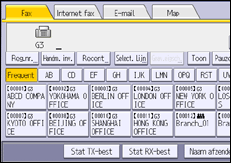
 Druk op de toets waaronder de gewenste bestemming geprogrammeerd is.
Wanneer u bijvoorbeeld "New York Office" wilt opgeven, dat is geprogrammeerd onder "LMN", drukt u op [LMN].
 Druk op de bestemmingstoets waaronder de gewenste bestemming geprogrammeerd is.
Als de gewenste bestemmingstoets niet wordt weergegeven, drukt u op [ ] en [
 ] om door de lijst te bladeren.
U kunt de selectie annuleren door opnieuw op de geselecteerde bestemmingstoets te drukken. U kunt ook op [Wissen] drukken om de selectie te annuleren.
Als u meer bestemmingen wilt selecteren, herhaalt u stap 2 en 3.

Het menu Faxeigenschappen heeft een gebruikersparameter (schakelaar 17, bit 2) waarmee u het apparaat zodanig kunt configureren dat de gebruiker op de toets [Toev.] moet drukken telkens wanneer hij of zij een bestemmingstoets indrukt. Hierdoor wordt voorkomen dat gebruikers per ongeluk documenten verzenden naar de verkeerde bestemming.
Om de inhoud van de bestemmingstoetsen te controleren, drukt u de bestemmingslijst af via 'Adresboek afdrukken: Bestemmingslijst' onder Systeeminstellingen.
Het type titel in het adresboek wijzigen
Er zijn drie soorten titels voor bestemmingslijsten: [Titel 1], [Titel 2] en [Titel 3].
Druk op [Tit. wijz.].
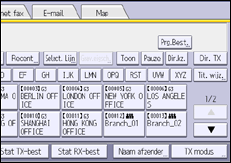
Selecteer het type titel en druk vervolgens op [OK].
Groepsbestemmingen opgeven
Wanneer u meerdere bestemmingen in een groep programmeert, kunt u documenten naar alle bestemmingen in die groep sturen met slechts enkele toetsen.
Bestemmingen die in een groep zijn geprogrammeerd, worden aangegeven met een groepspictogram  .
.
Groepen in het adresboek registreren
Druk op [Fax], [Internet fax], [E-mail] of [Map] om het type verzending te veranderen.
Druk op de bestemmingstoets waaronder de gewenste groep geprogrammeerd is.
Om meerdere groepen te selecteren herhaalt u deze stap.
Om te zien welke bestemmingen in een groep zijn geregistreerd, drukt u de groepslijst af via de functie Adresboek afdrukken: Bestemmingslijst onder Systeeminstellingen.
Er wordt een bevestigingsbericht weergegeven als de bestemmingsgroep een adres bevat dat incompatibel is met het opgegeven type verzending. Druk op [Selecteer] om bestemmingen op te geven waarbij de nummers of adressen van het opgegeven type verzending zijn geregistreerd. Druk op [Annuleren] om de bestemming te wijzigen.
Als u één of meerdere bestemmingen in de groep wilt annuleren, drukt u op [Groepsbest. uitbr.] in [Modi controleren]. Druk vervolgens op het stand-byscherm op [
] en [] om de gewenste bestemming weer te geven. Druk daarna op [Wissen]. U kunt het verzenden ook annuleren door op de gemarkeerde bestemmingstoets te drukken en de geselecteerde bestemming uit te schakelen.
Zoeken op bestemmingsnaam
U kunt een bestemming opzoeken in het adresboek of de LDAP-server door de bestemmingsnaam in te voeren.
Als u een LDAP-server wilt gebruiken, moet de LDAP-server worden geregistreerd bij [LDAP-server registreren/wijzigen/verwijderen] en moet [LDAP-zoekopdracht] van tevoren zijn ingesteld op [Aan] in het menu Systeeminstellingen.
De zoekactie levert alleen bestemmingen op waarvan de eerste tekens overeenkomen met de ingevoerde tekens.
U kunt de LDAP-server niet gebruiken om een map te zoeken.
Druk op [Zkbest.].
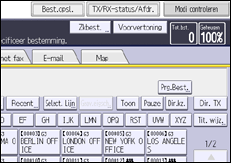
Selecteer de locatie waar u wilt zoeken.
Als u in het adresboek wilt zoeken, selecteert u [Adresboek].
Om op een LDAP-server te zoeken, selecteert u de relevante LDAP-server.
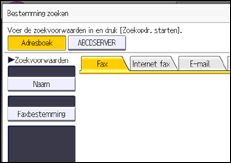
Druk op [Fax], [Internet fax], [E-mail] of [Map] om het type verzending te veranderen.
 Druk op [Naam].
 Voer de bestemmingsnaam in waarnaar u wilt zoeken en druk vervolgens op [OK].
 Controleer of de tekens die u heeft ingevoerd correct zijn en druk vervolgens op [Zoekopdr. starten].
Wanneer het zoeken is voltooid, verschijnt een zoekresultaat.
 Selecteer een bestemming en druk vervolgens op [OK].
Als de vereiste bestemming niet wordt weergegeven, gebruikt u [] of [] om door de lijst te bladeren.
Druk op [Details] om gedetailleerde informatie over de geselecteerde bestemming weer te geven.
Voor meer informatie over tekstinvoer, zie Tekst invoeren (Klassieke toepassing).
Er wordt een waarschuwingsbericht weergegeven wanneer de zoekactie meer dan het maximum aantal bestemmingen oplevert dat u per keer mag opzoeken. Druk op [Afsluiten] en wijzig de bestemmingsnaam om minder bestemmingen weer te geven.
Alhoewel een gebruiker meerdere e-mailadressen kan programmeren, kan tijdens het zoeken maar één adres worden opgehaald. Het adres dat opgehaald is met de zoekactie is afhankelijk van de zoekmethode die door de LDAP-server wordt ondersteund. Het adres dat als eerste is geprogrammeerd wordt echter normaal opgehaald.
Zoeken op het nummer of adres van een bestemming
U kunt in het adresboek of de LDAP-server een bestemming zoeken door het faxnummer, e-mailadres of het pad naar de map van de bestemming in te voeren.
Als u een LDAP-server wilt gebruiken, moet de LDAP-server worden geregistreerd bij [LDAP-server registreren/wijzigen/verwijderen] en moet [LDAP-zoekopdracht] van tevoren zijn ingesteld op [Aan] in het menu Systeeminstellingen.
De zoekactie levert alleen bestemmingen op waarvan de eerste tekens overeenkomen met de ingevoerde tekens.
U kunt de LDAP-server niet gebruiken om een map te zoeken.
Druk op [Zkbest.].
Selecteer de locatie waar u wilt zoeken.
Als u in het adresboek wilt zoeken, selecteert u [Adresboek].
Om op een LDAP-server te zoeken, selecteert u de relevante LDAP-server.
Druk op [Fax], [Internet fax], [E-mail] of [Map] om het type verzending te veranderen.
Selecteer [Faxbestemming], [E-mailadres] of [Mapnaam] afhankelijk van het type bestemming waar u naar wilt zoeken.
Voer de tekens in waarnaar u wilt zoeken en druk vervolgens op [OK].
Controleer of de tekens die u heeft ingevoerd correct zijn en druk vervolgens op [Zoekopdr. starten].
Selecteer een bestemming en druk vervolgens op [OK].
Als de vereiste bestemming niet wordt weergegeven, gebruikt u [] of [] om door de lijst te bladeren.
Druk op [Details] om gedetailleerde informatie over de geselecteerde bestemming weer te geven.
Voor meer informatie over tekstinvoer, zie Tekst invoeren (Klassieke toepassing).
Er wordt een waarschuwingsbericht weergegeven wanneer de zoekactie meer dan het maximum aantal bestemmingen oplevert dat u per keer mag opzoeken. Druk op [Afsluiten] en wijzig de bestemmingsnaam om minder bestemmingen weer te geven.
Alhoewel een gebruiker meerdere e-mailadressen kan programmeren, kan tijdens het zoeken maar één adres worden opgehaald. Het adres dat opgehaald is met de zoekactie is afhankelijk van de zoekmethode die door de LDAP-server wordt ondersteund. Het adres dat als eerste is geprogrammeerd wordt echter normaal opgehaald.
Zoeken met Geavanceerd zoeken
U kunt in het adresboek of de LDAP-server een bestemming zoeken door zoekparameters op te geven.
Als u een LDAP-server wilt gebruiken, moet de LDAP-server worden geregistreerd in [LDAP-server registreren/wijzigen/verwijderen] in het menu Systeeminstellingen en moet [LDAP-zoekopdracht] van te voren worden ingesteld op [Aan] in het menu Systeeminstellingen.
U kunt in het Adresboek de volgende voorwaarden voor zoekopdrachten opgeven: Naam, Faxbestemming, E-mailadres en Mapnaam.
U kunt in de LDAP-server de volgende voorwaarden voor zoekopdrachten opgeven: Naam, Faxbestemming, E-mailadres, Bedrijfsnaam en Afdelingsnaam.
U kunt de LDAP-server niet gebruiken om een map te zoeken.
Druk op [Zkbest.].
Selecteer de locatie waar u wilt zoeken.
Als u in het adresboek wilt zoeken, selecteert u [Adresboek].
Om op een LDAP-server te zoeken, selecteert u de relevante LDAP-server.
Druk op [Fax], [Internet fax], [E-mail] of [Map] om het type verzending te veranderen.
Druk op [Geavanceerd zoeken].
Druk op de toets voor elke voorwaarde en voer vervolgens een gedeeltelijke reeks in.
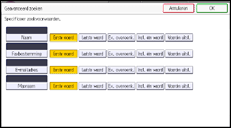
Wanneer u via LDAP-servers zoekt, wordt de tekenreeks die u in het zoekvoorwaardeveld [Naam] invoert, gelezen als de voor- of achternaam, afhankelijk van de instelling van de beheerder. Als u bijvoorbeeld de naam "Jan Smits" wilt zoeken, vraagt u de systeembeheerder of u "Jan" of "Smits" moet invoeren.
Selecteer de zoekcriteria voor elk item.
De betekenis van de zoekcriteria zijn als volgt:
[Eerste woord]: zoek tekenreeksen die beginnen met het opgegeven teken.
Voorbeeld: wanneer wordt gezocht naar "ABC", voert u "A" in.
[Laatste woord]: zoek tekenreeksen die eindigen op het opgegeven teken.
Voorbeeld: wanneer wordt gezocht naar "ABC", voert u "C" in.
[Ex. overeenk.]: zoek tekenreeksen die volledig overeenkomen met het opgegeven teken.
Voorbeeld: wanneer wordt gezocht naar "ABC", voert u "ABC" in.
[Incl. één woord]: zoek tekenreeksen die het opgegeven teken bevatten.
Voorbeeld: wanneer wordt gezocht naar "ABC", voert u "A", "B" of "C" in.
[Woorden uitsl.]: zoek tekenreeksen die het opgegeven teken niet bevatten.
Voorbeeld: wanneer wordt gezocht naar "ABC", voert u "D" in.
[Ongestr. zk.]: Ongestr. zk. uitvoeren.
Dit item verschijnt wanneer u een LDAP-server selecteert in stap 2. De uitkomst van 'Ongestructureerd zoeken' hangt af van de zoekmethode die wordt ondersteund door de LDAP-server.
Druk op [OK].
 Druk op [Zoekopdr. starten].
 Selecteer een bestemming en druk vervolgens op [OK].
Als de vereiste bestemming niet wordt weergegeven, drukt u op [] of [] om deze weer te geven.
Druk op [Details] om gedetailleerde informatie over de geselecteerde bestemming weer te geven.
U kunt een extra zoekvoorwaarde voor LDAP-servers toevoegen door het specificeren van Zoekopties onder LDAP-server registreren/wijzigen/verwijderen in Systeeminstellingen.
Voor meer informatie over tekstinvoer, zie Tekst invoeren (Klassieke toepassing).
Er wordt een waarschuwingsbericht weergegeven wanneer de zoekactie meer dan het maximum aantal bestemmingen oplevert dat u per keer mag opzoeken. Druk op [Afsluiten] en wijzig de bestemmingsnaam om minder bestemmingen weer te geven.
Alhoewel een gebruiker meerdere e-mailadressen kan programmeren, kan tijdens het zoeken maar één adres worden opgehaald. Het adres dat opgehaald is met de zoekactie is afhankelijk van de zoekmethode die door de LDAP-server wordt ondersteund. Het adres dat als eerste is geprogrammeerd wordt echter normaal opgehaald.
Zoeken op registratienummer
In deze sectie wordt uitgelegd hoe u zoekt naar een bestemming die opgeslagen is in het adresboek door een registratienummer op te geven.
Druk op [Fax], [Internet fax], [E-mail] of [Map] om het type verzending te veranderen.
Druk op [Reg.nr.].
Voer een registratienummer in met behulp van de cijfertoetsen en druk vervolgens op [ ].
].
Ook al wordt er doorgaans een registratienummer weergegeven met een formaat van vijf nummers, hoeft u de eerste nullen van een registratienummer niet in te voeren.
Wanneer het bericht “Kan opgegeven registr.nr. niet vinden.” verschijnt, is het opgegeven registratienummer of het geselecteerde verzendingstype verkeerd of het bestaat niet. Druk op [Afsluiten], controleer het registratienummer opnieuw en volg de procedure vanaf stap 1 of 3.
Druk op [OK].