
Een opgeslagen bestand bewerken
U kunt bestanden die zijn opgeslagen in de Document Server kopiëren of combineren.
Opgeslagen bestanden combineren

U kunt de originele documenten niet herstellen vanuit het gecombineerde document.
 Druk in het Home-scherm op [Documentserver (klassiek)].
 Selecteer een map.
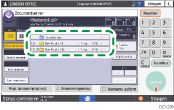
 Selecteer de bestanden die u wilt combineren in de volgorde waarin u ze wilt combineren.
 Druk op [Bestand bewerken].
 Druk op [Bestandsbewerking].
 Druk op [Bestanden combineren].
 Voer de naam van het nieuwe document in.
 Druk drie keer op [OK].

U kunt alleen documenten combineren als de documenten zijn toegewezen met toegangsrechten voor [Bew./Verw.] of [Totale controle] als u toegangsrechten heeft tot de documenten.
Nadat een document gecombineerd is, wordt het toegewezen met dezelfde toegangsrechten als het eerste document dat geselecteerd is.
U kunt maximaal 30 documenten combineren.
De afdrukinstellingen worden opgeslagen voor het document dat als eerste is geselecteerd.
Als u geen bestandsnaam instelt bij stap 7, wordt de naam van het eerste geselecteerde bestand de naam van het gecombineerde bestand.
U kunt bestanden niet combineren als deze momenteel door een andere functie worden gebruikt.
Een opgeslagen bestand invoegen
U kunt het originele document niet herstellen vanuit het nieuwe document.
Druk in het Home-scherm op [Documentserver (klassiek)].
Selecteer een map.
Druk op [Bestand bewerken].
Druk op [Bestandsbewerking].
Druk op [Bestand invoegen].
Selecteer het document dat u wilt invoegen.
Voer met de cijfertoetsen het paginanummer in dat u in het document wilt invoegen.
Druk op [Voor specif. Pag.] of [Na specif. Pag.].
 Druk drie keer op [OK].
U kunt alleen documenten combineren als de documenten zijn toegewezen met toegangsrechten voor [Bew./Verw.] of [Totale controle] als u toegangsrechten heeft tot de documenten.
Nadat een document is ingevoegd, krijgt het dezelfde toegangsrechten als het eerste document dat geselecteerd is.
U kunt geen documenten invoegen in een document dat momenteel door een andere functie wordt gebruikt.
Pagina's verwijderen
Als u de paginanummers wilt controleren, drukt u het bestand af.
Druk in het Home-scherm op [Documentserver (klassiek)].
Selecteer een map.
Selecteer het document dat de pagina's bevat die u wilt verwijderen.
Druk op [Bestand bewerken].
Druk op [Bestandsbewerking].
Druk op [Pagina's verwijderen].
Voer het nummer in van de pagina die u wilt verwijderen.
Als u een reeks pagina' wilt verwijderen, drukt u op [Pagina naar pagina] en voert u het nummer in van de laatste pagina die u wilt verwijderen.
Druk in het bevestigingsdialoogvenster op [Ja].
Druk twee keer op [OK].
Als u in stap 7 iedere pagina invoert, wordt het gehele document verwijderd.
Opgeslagen bestanden kopiëren
Druk in het Home-scherm op [Documentserver (klassiek)].
Selecteer een map.
Selecteer het document dat u wilt dupliceren.
Druk op [Bestand bewerken].
Druk op [Bestandsbewerking].
Druk op [Bestand dupliceren].
Druk in het bevestigingsdialoogvenster op [Ja].
Druk twee keer op [OK].
Als u tijdens het dupliceren op [Stop dupliceren] drukt, wordt het geselecteerde document niet gedupliceerd. Als u echter meerdere documenten selecteert, worden sommige mogelijk toch gedupliceerd.
Het teken “~” wordt toegevoegd aan het begin van de naam van het gekopieerde document.
U kunt een geselecteerd document niet dupliceren als dit momenteel door een andere functie wordt gebruikt.