
Voorkomen van onbevoegd kopiëren
U kunt tekst en patronen toevoegen onder de afgedrukte tekst om onbevoegde kopieën van het document te voorkomen.
De functie Voorkomen van onbevoegd kopiëren omvat de volgende 2 functies: "Patroon voor voorkomen van onbevoegd kopiëren" en "Gegevensbeveiliging voor kopiëren". Met deze 2 functies worden tekst en een patroon in een document ingesloten.
Als een document waarin tekst en een patroon zijn ingesloten met behulp van de functie Voorkomen van onbevoegd kopiëren wordt gescand, worden de tekst en het patroon op de kopie weergegeven zodat andere gebruikers het document niet zonder toestemming kunnen kopiëren.
Wanneer u de functie Gegevensbeveil. voor kopiëren gebruikt, verschillen de kopieën afhankelijk van of de functie voor gegevensbeveiliging voor kopiëren op het apparaat is ingeschakeld. Als het document wordt gescand op een apparaat met gegevensbeveiliging voor kopiëren, wordt de inhoud van het document grijs gemaakt. Het document kan niet zonder toestemming worden gekopieerd. Als het document wordt gescand op een apparaat dat geen gegevensbeveiliging voor kopiëren heeft, worden de tekst en het patroon op de kopie weergegeven.


Het is mogelijk dat Voorkomen van onbevoegd kopiëren informatielekken niet in alle gevallen kan voorkomen.
De fabrikant geeft geen garantie wat betreft het uiterlijk van afdrukpatronen en andere kopieerbeveiligingsfuncties. Het uiterlijk van de afdrukpatronen en de prestatie van Voorkomen van onbevoegd kopiëren kan variëren afhankelijk van de gebruikte papierkwaliteit, het model van het apparaat en de instellingen.
De fabrikant aanvaardt geen verantwoordelijkheid voor enige opgelopen schade die verband houdt met het gebruik of de onmogelijkheid van het gebruik van afdrukpatronen van Voorkomen van onbevoegd kopiëren.
U kunt in de functie Voorkomen van onbevoegd kopiëren de volgende items opgeven:
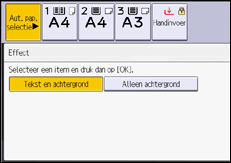
Effect
Selecteer het item dat u wilt insluiten in de documenten voor de teksten of patronen. U kunt beide insluiten.
De weergave van een patroon op het document en de kopie van het document verschillen afhankelijk van het geselecteerde item.
Tekstselectie
Geef de tekst op die in de documenten moet worden ingesloten.
U kunt maximaal 64 tekens invoeren voor de [Gebruikerstekst].
Tekstinstellingen
Geef de grootte en de hoek van de tekst op die in de documenten moet worden ingesloten.
Geef de ruimte tussen de regels op als u [Tekst herhalen] selecteert.
Selecteer de tekstpositie als u [Tekst niet herhalen] heeft geselecteerd en geef de teksthoek op tot 0 graden.
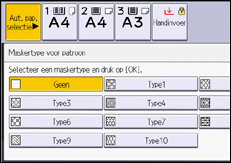
Maskertype voor patroon
Selecteer het soort patroon als u [Tekst en achtergrond] in [Effect] van Patroon voor voorkomen van onbevoegd kopiëren heeft geselecteerd.
Patroonkleur
Selecteer de kleur van de tekst en het patroon van de Ongeautoriseerde kopieerpreventie van patroon.
U kunt een van de volgende kleuren selecteren: zwart, cyaan of magenta.
Patroondichtheid
Geef de dichtheid van de tekst en het patroon op voor Voorkomen van onbevoegd kopiëren.

Afhankelijk van de apparaatinstellingen zijn de items die u kunt opgeven beperkt of niet aanpasbaar. Voor meer informatie, zie de volgende sectie:
Wanneer [Kleur] is geselecteerd, stijgt de tellerstand van kleur.
Onbevoegd kopiëren voorkomen voor patroon
Kopieer de tekst en het patroon en sluit deze in om onbevoegd kopiëren te stoppen. De tekst en het patroon worden weergegeven wanneer het document wordt gekopieerd.
 Druk op [Bewerken/Kleur].
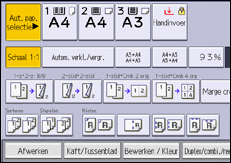
 Druk op [Stempel].
 Druk op [Voorkomen van onbevoegd kopiëren].
 Let op dat [Patroon vr voorkomen v onbev kopiëren] is geselecteerd.
 Druk op [Effect].
 Selecteer het effect van het patroon en druk vervolgens op [OK].
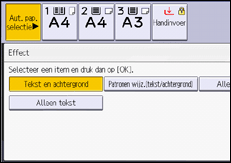
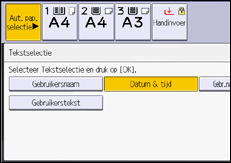
 Druk op [Tekstselectie].
 Selecteer de tekst die moet worden ingesloten en druk op [OK].
Wanneer u [Gebruikerstekst] selecteert, drukt u op [Invoeren] en geeft u de tekst op die moet worden ingesloten.
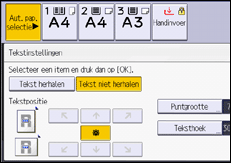
 Druk op [Tekstinstellingen].
 Geef de benodigde instellingen op in het scherm en druk vervolgens op [OK].
Als u [Puntgrootte], [Teksthoek] of [Ruimte voor Enter] wilt opgeven, drukt u op de toets en vervolgens op [Wijzigen] op het scherm.
 Druk op [Maskertype voor patroon].
 Selecteer het in te sluiten maskertype en druk op [OK].
 Druk op [Patroonkleur].
 Selecteer de patroonkleur en druk vervolgens op [OK].
 Druk op [Patroondichtheid].
 Druk op [Lichter] of [Donk.] om de dichtheid van het patroon aan te passen en druk vervolgens op [OK].
 Druk twee keer op [OK].
U kunt niet gedeeltelijk teksten- en patronenreeksen aan een document toevoegen.
Vanwege de effecten van de instellingen, kunnen de resultaten van het kopiëren, scannen en opslaan van documenten in de Document Server variëren afhankelijk van het apparaatmodel en de instellingen.
Bij het kopiëren van een document waarbij Patroon voor voorkomen van onbevoegd kopiëren is toegepast, kan het zijn dat de kopie gedeeltelijk donker is. Wijzig de instelling voor het origineeltype in [Tekst] of [Foto].
Gegevensbeveiliging voor kopiëren
Kopieer en sluit de tekst en het patroon voor Gegevensbeveiliging voor kopiëren in. Als het document wordt gescand op een apparaat met een kopieerbeveiligingsfunctie, wordt de inhoud van het document grijs gemaakt.
Druk op [Bewerken/Kleur].
Druk op [Stempel].
Druk op [Voorkomen van onbevoegd kopiëren].
Druk op [Gegevensbeveiliging voor kopiëren].
Druk op [Effect].
Selecteer het effect van het patroon en druk vervolgens op [OK].
Druk op [Tekstselectie].
Selecteer de tekst die moet worden ingesloten en druk op [OK].
Wanneer u [Gebruikerstekst] selecteert, drukt u op [Invoeren] en geeft u de tekst op die moet worden ingesloten.
Druk op [Tekstinstellingen].
Geef de benodigde instellingen op in het scherm en druk vervolgens op [OK].
Als u [Puntgrootte], [Teksthoek] of [Ruimte voor Enter] wilt opgeven, drukt u op de toets en vervolgens op [Wijzigen] op het scherm.
Druk twee keer op [OK].
U kunt niet gedeeltelijk teksten- en patronenreeksen aan een document toevoegen.
Gebruik normaal of gerecycled papier met een witheid van ten minste 70%. Het papierformaat moet ten minste B5 JIS (Japanese Industrial Standard), (71/4 × 101/2) of groter zijn.
Duplex kopiëren kan deze functie storen, als resultaat van het feit dat tekst en patronen zichtbaar zijn door het papier.
Om met Gegevensbeveiliging voor kopiëren op een grijze achtergrond te kunnen afdrukken, dient u het apparaat hiervoor te configureren. Voor meer informatie, zie de volgende sectie: