
Vouw
Kopieën kunnen op de volgende manieren gevouwen worden: Z-vouw, Halve vouw, Briefvouw nr buit, Briefvouw nr binn, Dub. parall. vouw en Venstervouw.

U kunt de volgende soorten papier niet gebruiken met deze functie:
Multivouweenheid
Briefpapier
Transparanten
Tabbladen
Kalkpapier
Etikettenpapier
Envelop
Structuurpapier
Metallic/parelmoer
Doorzichtige insteekhoes
Synthetisch papier
Koolstofvrij papier
Booklet Finisher SR5100/SR5120
Geperforeerd papier
Transparanten
Tabbladen
Kalkpapier
Etikettenpapier
Envelop
Doorzichtige insteekhoes
Koolstofvrij papier
Het kopiëren zal stoppen, als het aantal kopieën de capaciteit van de lade overschrijdt. Wanneer dit gebeurt, moet u de kopieën uit de vouwlade verwijderen om het kopiëren te kunnen hervatten.
De bedrukte kant van het papier kan af en toe bevlekt raken met toner of kan zwarte strepen bevatten, afhankelijk van het papier en de omgevingsomstandigheden waarin het apparaat zich bevindt.
De afdrukkwaliteit op de vouwlijnen kan verminderd zijn. Dit wordt veroorzaakt door barsten in de gefuseerde toner. Er kan ook oppervlakteverlies plaatsvinden bij een aantal papiertypen. Druk een testvel af, voordat u met de afdruksessie begint om mogelijke verspilling te voorkomen.
De capaciteit van de multi-vouwlade kan verschillen, afhankelijk van de vouwinstellingen en de kwaliteit van het papier.
Voor meer informatie over welke papierformaten en -gewichten kunnen worden gevouwen, zie:
U kunt de terugvouwpositie opgeven in [Afwerken]. Voor meer informatie over het aanpassen van de terugvouwpositie, zie:
Z-vouw
Maakt twee parallelle vouwen, waarvan er één naar binnen en één naar buiten is gericht.
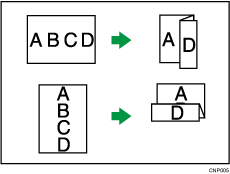
Om de functie Z-vouw te gebruiken, moet u de Z-vouwondersteuningslade installeren. Voor meer informatie over het bevestigen van de Z-vouwondersteuningslade, zie:
Functies waarvoor optionele configuraties vereist zijn

U kunt Perforeren niet gebruiken met deze functie.
Richting van het origineel en de positie van de Z-vouw
Plaats alle originelen in de ADF in de richting waarin ze normaal kunnen worden gelezen. Houd voor de glasplaat dezelfde richting aan, maar plaats het origineel dan met de bedrukte zijde naar beneden.
Origineelrichting | Origineel op de glasplaat geplaatst | Origineel in ADF geplaatst | Vouwrichting*1 | |
|---|---|---|---|---|
Rechts vouwen  |
|  |  |  |
Vouwen onderkant  |
|  |  |  |


*1 In de tabel hierboven ziet u de posities van de Z-vouw. De richting van het papier geeft niet de uitvoerrichting aan.
 Druk op [Afwerken].
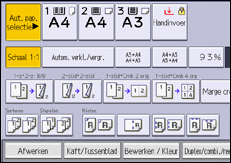
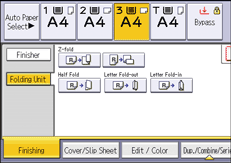
 Druk op [Vouweenheid].
 Selecteer de vouwrichting en druk vervolgens op [OK].
 Plaats de originelen en druk daarna op [Starten].
Gevouwen kopieën die in de lade van de multivouweenheid afgeleverd worden, kunnen gestapeld worden met de vouw open. Als dit gebeurt, dan zal dit niet van invloed zijn op de positie van de vouwen en worden de kopieën nog steeds in de juiste volgorde afgeleverd. Gestapelde kopieën kunnen gemakkelijk gescheiden worden in de volgorde waarin ze afgeleverd zijn. Configureer het apparaat zodanig dat de gevouwen kopieën in de bovenste lade of staffellade van de finisher bezorgd worden. Hiermee voorkomt u dat hun gevouwen secties elkaar overlappen.
Verwijder de Z-vouw ondersteuningslade als u kopieën laat afleveren in de staffellade van de finisher of de lade van de multivouweenheid zonder de Z-vouwfunctie te gebruiken. Als u de Z-vouw ondersteuningslade niet verwijdert, worden afdrukken niet correct gestapeld.
U kunt kopieën met een Z-vouw stapelen. Voor meer informatie over het aantal kopieën en de papierformaten van kopieën met een Z-vouw die kunnen worden gestapeld, zie:
Zelfs als u originelen van verschillende formaten in de ADF plaatst, kan het geschikte kopieerpapierformaat automatisch geselecteerd worden en in een z-vouw gevouwen worden d.m.v. de Gemengde formaten-modus en Autom. pap.sel-functie.
Als u originelen met een ander formaat kopieert, zoals A3 en A4 (11 × 17 en 81/2 × 11), gebruikt u deze functie met de modus Gemengde formaten. Kopieën van een groot origineel krijgen een Z-vouw en krijgen hetzelfde formaat als de kopie van het kleine origineel. Voor meer informatie over de papierformaten die u tegelijk kunt gebruiken, zie:
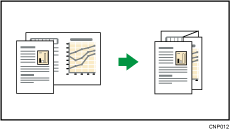
Als u deze functie gebruikt met de modi 1-zijdig
 2-zijdig en Gemengde formaten, zorg er dan altijd voor dat de originelen van ieder formaat in even aantallen zijn. Als u een oneven aantal originelen plaatst, moet u blanco vellen toevoegen om het aantal even te maken.
Afhankelijk van de instellingen voor Z-vouwen is het mogelijk dat u de functie Geroteerd kopiëren niet kunt gebruiken.
Voor meer informatie over het aantal kopieën met een Z-vouw dat in de finisherladen kan worden gestapeld, zie:
De capaciteit van de lade kan variëren afhankelijk van de papierconditie.
Zelfs als u [Tekstzijde boven] heeft geselecteerd voor [Uitv. tekstzijde omh. methode in Glasmodus] in Instellingen, worden de kopieën afgeleverd met de tekstzijde naar beneden toe gericht. Voor meer informatie, zie de volgende sectie:
Halve vouw
Maakt een enkele, halve vouw om twee gelijke delen te creëren.
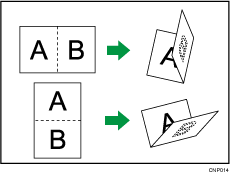
De toets die in stap 2 wordt weergegeven, verschilt afhankelijk van de geïnstalleerde opties.
Wanneer de multivouweenheid is geïnstalleerd: [Vouweenheid]
Wanneer de Booklet Finisher SR5100/Booklet Finisher SR5120 is geïnstalleerd: [Finisher]
Druk op [Afwerken].
Selecteer [Vouweenheid] of [Finisher].
Druk op [Halve vouw].
Druk op [Wijzigen] als u bij stap 2 [Vouweenheid] selecteert.
 Selecteer de Vouwrichting, Afdrukzijde en Multi-velvouw.
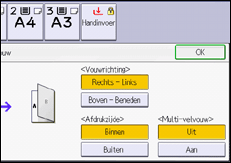
 Druk twee keer op [OK].
 Plaats de originelen en druk daarna op [Starten].
De lade waarin gevouwen kopieën worden afgeleverd, verschilt afhankelijk van de geïnstalleerde opties.
Bij gebruik van de multivouweenheid: in de lade van de vouweenheid
Wanneer u Booklet Finisher SR5100/Booklet Finisher SR5120 gebruikt: naar de lade van de boekjesfinisher
De onderstaande kopieerfuncties zijn niet beschikbaar als de functie Halve vouw is ingeschakeld:
Perforeren
Nieten
Het maximum aantal vellen dat door de multi-velvouwfunctie kan worden gevouwen, hangt af van de geïnstalleerde opties.
Bij gebruik van de multivouweenheid: maximaal 3 vellen
Bij het gebruik van Booklet Finisher SR5120: tot zes vellen
Bij het gebruik van Booklet Finisher SR5100: tot vijf vellen
Als de functie Boekje of Tijdschrift is geselecteerd, dan hebben de instellingen van die functies voorrang.
U kunt Zijrand snijden gebruiken als u Halve vouw selecteert onder [Finisher]. Voor meer informatie over Zijrand snijden, zie Zijrand snijden.
Briefvouw naar buiten
Maakt twee vouwen om drie gelijke delen te creëren (eerste deel vouwt naar buiten, laatste deel vouwt naar binnen).
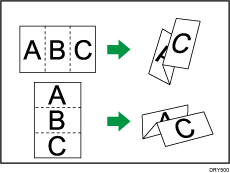
Als u meerdere vellen met de functie Briefvouw naar buiten wilt vouwen, moet u de Z-vouw ondersteuningslade voor de multivouweenheid installeren. Voor meer informatie over het bevestigen van de Z-vouwondersteuningslade, zie:
Functies waarvoor optionele configuraties vereist zijn
Druk op [Afwerken].
Druk op [Vouweenheid].
Druk op [Briefvouw nr buit].
Druk op [Wijzigen].
Selecteer de Vouwrichting, Openrichting en Multi-velvouw.

Druk twee keer op [OK].
Plaats de originelen en druk daarna op [Starten].
Gevouwen kopieën worden alleen in de multivouwlade afgeleverd.
Onderstaande kopieerfuncties zijn niet beschikbaar wanneer de functie Briefvouw naar buiten is ingeschakeld:
Perforeren
Nieten
Er kunnen plooien voorkomen bij het uitvouwen van een briefformaat naar B4 JIS
 , A3, 81/2 × 14, 11 × 17, 12 × 18, 81/2 × 132/5, 8K, of grotere vellen. In sommige gevallen moet u misschien gebruikmaken van A4 vellen of kleiner wanneer er gevouwen wordt in combinatie met de verkleiningsfunctie.
De functie Multi-velvouw kan maximaal drie vellen tegelijkertijd vouwen.
Als u de functie Multi-velvouw inschakelt (door deze in te stellen op [Aan]), wordt ook de functie Sorteren automatisch toegepast.
Als de functie Boekje of Tijdschrift is geselecteerd, dan hebben de instellingen van die functies voorrang.
Briefvouw naar binnen
Maakt twee vouwen om drie gelijke delen te creëren (buitenste delen naar buiten gevouwen).
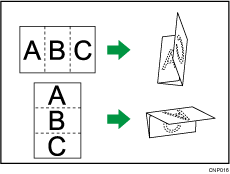
Druk op [Afwerken].
Druk op [Vouweenheid].
Druk op [Briefvouw nr binn].
Druk op [Wijzigen].
Selecteer de Vouwrichting, Openrichting, Afdrukzijde en Multi-velvouw.
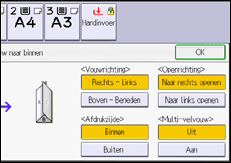
Druk twee keer op [OK].
Plaats de originelen en druk daarna op [Starten].
Gevouwen kopieën worden alleen in de multivouwlade afgeleverd.
Onderstaande kopieerfuncties zijn niet beschikbaar wanneer de functie Briefvouw naar binnen is ingeschakeld:
Perforeren
Nieten
De functie Multi-velvouw kan maximaal drie vellen tegelijkertijd vouwen.
Als u de functie Multi-velvouw inschakelt (door deze in te stellen op [Aan]), wordt ook de functie Sorteren automatisch toegepast.
Als u de Multi-velvouwfunctie met briefvouw naar binnen gebruikt op het B5 JIS papierformaat, dan zullen de gevouwen vellen een ander formaat hebben dan de vellen gevouwen met de Multi-velvouwfunctie.
Multi-velvouw is niet toegepast

Multi-velvouw is wel toegepast
Er kunnen vouwen voorkomen bij het uitvouwen van een briefformaat naar B4 JIS
, A3, 81/2 × 14, 11 × 17, 12 × 18, 81/2 × 132/5, 8K, of grotere vellen. In sommige gevallen moet u misschien gebruikmaken van A4 vellen of kleiner wanneer er gevouwen wordt in combinatie met de verkleiningsfunctie.Als de functie Boekje of Tijdschrift is geselecteerd, dan hebben de instellingen van die functies voorrang.
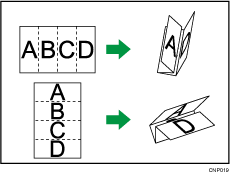
Dubbele parallelle vouw
Maakt twee parallelle vouwen om vier delen te creëeren (middenlijn hoofdvouw, dubbele delen gevouwen).
Druk op [Afwerken].
Druk op [Vouweenheid].
Druk op [Dubb parall vouw].
Druk op [Wijzigen].
Selecteer [Vouwrichting], [Openrichting] en [Afdrukzijde].

Druk twee keer op [OK].
Plaats de originelen en druk daarna op [Starten].
Gevouwen kopieën worden alleen in de multivouweenheid afgeleverd.
De volgende kopieerfuncties zijn niet beschikbaar wanneer de Dubbele parallelle vouwfunctie is ingeschakeld:
Perforeren
Nieten
Als de functie Boekje of Tijdschrift is geselecteerd, dan hebben de instellingen van die functies voorrang.
Venstervouw
Maakt drie vouwen om vier gelijke delen te creëen (middenlijn hoofdlijn, buitenste delen vouwen naar binnen zonder te overlappen).

Druk op [Afwerken].
Druk op [Vouweenheid].
Druk op [Venstervouw].
Druk op [Wijzigen].
Selecteer [Vouwrichting] en [Afdrukzijde].

Druk twee keer op [OK].
Plaats de originelen en druk daarna op [Starten].
Gevouwen kopieën worden alleen in de multivouweenheid afgeleverd.
Onderstaande kopieerfuncties zijn niet beschikbaar wanneer de functie Venstervouw is ingeschakeld:
Perforeren
Nieten
Er kunnen vouwen voorkomen bij het uitvouwen van een venstervouw naar B4 JIS
, A3, 81/2 × 14, 11 × 17, 12 × 18, 81/2 × 132/5, 8K, of grotere vellen. In sommige gevallen moet u misschien gebruikmaken van A4 vellen of kleiner wanneer er gevouwen wordt in combinatie met de verkleiningsfunctie.Als de functie Boekje of Tijdschrift is geselecteerd, dan hebben de instellingen van die functies voorrang.