
Dubbelzijdig kopiëren
Hiermee worden twee enkelzijdige pagina's of één dubbelzijdige pagina op één dubbelzijdige pagina gekopieerd. Tijdens het kopiëren wordt de afbeelding verschoven om ruimte te maken voor de bindmarge.
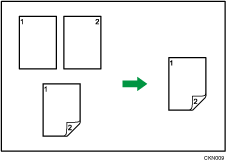
Er zijn twee soorten Dubbelzijdig kopiëren.
1-zijdig 2-zijdig
Hiermee worden twee 1-zijdige pagina's op één 2-zijdige pagina gekopieerd.
2-zijdig 2-zijdig
Hiermee wordt één 2-zijdige pagina op één 2-zijdige pagina gekopieerd.
De resulterende gekopieerde afbeelding kan afwijken van de richting waarin u de originelen heeft geplaatst( of
of  ).
).
Origineelrichting en voltooide kopieën
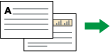
Als u op beide zijden van het papier wilt kopiëren, selecteert u de richting van het origineel en de gewenste richting van de kopie.
Origineel | Originelen plaatsen | Origineelrichting | Richting | Kopiëren |
|---|---|---|---|---|
 |  |  | Boven/boven |  |
|  |  | Boven/onder |  |
 |  | | Boven/boven |  |
|  | | Boven/onder |  |
 Druk op [Duplex/combi./reeks].
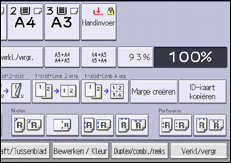
 Let erop dat [Duplex] is geselecteerd.
 Selecteer [1-zijdig 2-zijdig] of [2-zijdig 2-zijdig] afhankelijk van de manier waarop u het document uitgevoerd wilt hebben.
Om de richting van het origineel of de kopie te wijzigen, druk op [Richting].
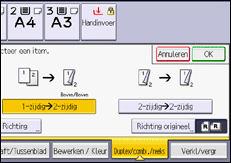
 Druk op [Origineelrichting].
 Selecteer de richting van het origineel en druk vervolgens op [OK].
 Druk op [OK].
 Plaats de originelen.
 Druk op [Starten].

U kunt de volgende soorten kopieerpapier niet gebruiken met deze functie:
Transparanten
Tabbladen
Kalkpapier
Etikettenpapier
Envelop
Doorzichtige insteekhoes
Koolstofvrij papier
Als in de ADF een oneven aantal originelen is geplaatst, is de achterkant van de laatste gekopieerde pagina blanco.
U kunt [1-zijdig
2-zijdig] of [2-zijdig 2-zijdig] ook rechtstreeks selecteren door op de functietoets te drukken. In dat geval geeft u de origineelrichting op onder [Origineel inst.] en gaat u door met stap 7.Zie het volgende hoofdstuk voor informatie over de formaten, richtingen en het gewicht van het papier dat kan worden gebruikt in de duplexmodus:
U kunt de marges instellen onder [Bewerken/Stempelen] in Instellingen. Voor meer informatie, zie de volgende sectie:
De richting van het origineel en de kopie instellen
Selecteer de richting van de originelen en kopieën als het origineel dubbelzijdig is of als u op beide zijden van het papier wilt kopiëren.
Boven/boven
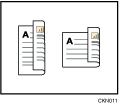
Boven/onder
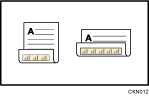
Druk op [Richting].
Selecteer [Boven/boven] of [Boven/onder] bij [Origineel:] als het origineel dubbelzijdig is.
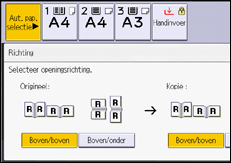
Selecteer [Boven/boven] of [Boven/onder] bij [Kopie:].
Druk op [OK].
De standaardinstelling is [Boven/boven]. U kunt de standaardrichting wijzigen onder [Origineelrichting in Duplexmodus] en [Kopierichting in Duplexmodus] in Instellingen. Voor meer informatie over deze instellingen, zie: