
Midden/Rand wissen
Met deze functie kunt u het midden en/of alle vier zijden van de originele afbeelding wissen.
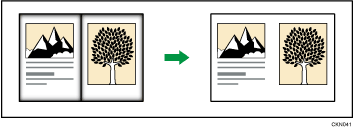
Deze functie bestaat uit de volgende drie types:
Rand wissen
Deze modus wist de buitenste marge van de originele afbeelding.
Er zijn twee varianten van de modus Rand wissen.
Breedte gelijk
Dezelfde breedte van de buitenste marges van de originele afbeelding wissen.
Breedte anders
Verschillende breedtes van de buitenste marges van de originele afbeelding wissen.
Midden wissen
Deze modus wist de middenmarge van de originele afbeelding.
Midden/Rand wissen
Deze modus wist de middenmarges en de buitenste marges van de originele afbeelding.
Er zijn twee varianten van de modus Midden/Rand wissen.
Breedte gelijk
Dezelfde breedte van de buitenste marges van de originele afbeelding wissen. De middenmarge van originelen kan echter alleen worden gewist op een andere breedte vanaf de rand.
Breedte anders
Verschillende breedtes van de buitenste marges en de middenmarge van de originele afbeelding wissen.
Deze modus wist de buitenste marges en de middenmarge van originelen, ongeacht de richting van de originelen.
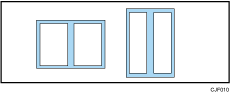
U kunt de breedte van het gewiste gedeelte aanpassen van 2 tot 99 mm.

De breedte van de gewiste marge varieert afhankelijk van de reproductiefactor.
U kunt de instellingen voor de gewiste breedte wijzigen onder [Bew./Stempel] in Instellingen. Voor meer informatie, zie de volgende sectie:
Randen wissen
Deze modus wist de buitenste marge van de originele afbeelding.
 Druk op [Bewerken/Kleur].
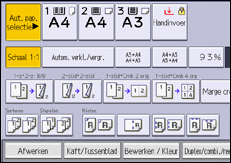
 Druk op [Wissen].
 Druk op [Midden/Rand wissen].
 Controleer of [Marge wissen] is geselecteerd.
 Selecteer [Breedte gelijk] of [Breedte anders].
 U kunt de wisbreedte opgeven met [
 ] en [
 ].
].
Als u [Breedte gelijk] heeft geselecteerd in stap 5:
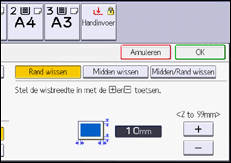
Als u [Breedte anders] heeft geselecteerd in stap 5:
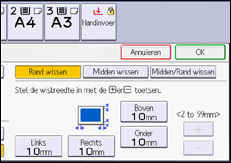
Druk op de toets behorend bij de rand die u wilt wijzigen en geef een nieuwe waarde op.
 Druk twee keer op [OK].
Als u op [
] of [] drukt, kunt u de breedte veranderen in stappen van 1 mm (0,1 inch). U wijzigt de breedte in stappen van 10 mm (1 inch) door de betreffende toets ingedrukt te houden.
De middenmarge wissen
Deze modus wist de middenmarge van de originele afbeelding.
Druk op [Bewerken/Kleur].
Druk op [Wissen].
Druk op [Midden/Rand wissen].
Druk op [Midden wissen].
U kunt de wisbreedte opgeven met [] en [].
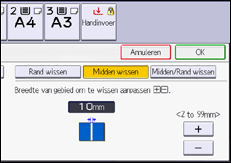
Als u op [] of [] drukt, kunt u de breedte veranderen in stappen van 1 mm (0,1 inch). U wijzigt de breedte in stappen van 10 mm (1 inch) door de betreffende toets ingedrukt te houden.
Druk twee keer op [OK].
Midden/Rand wissen
Deze modus wist de middenmarges en de buitenste marges van de originele afbeelding.
Druk op [Bewerken/Kleur].
Druk op [Wissen].
Druk op [Midden/Rand wissen].
Druk op [Midden/Rand wissen].
Selecteer [Breedte gelijk] of [Breedte anders].
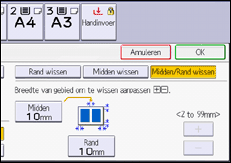
Druk op de toets behorend bij de rand die u wilt wijzigen en stel een wisbreedte in met [] en [].
Als u [Breedte gelijk] heeft geselecteerd in stap 5:
Als u [Breedte anders] heeft geselecteerd in stap 5:
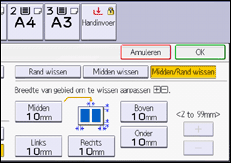
Druk op de toets behorend bij de rand die u wilt wijzigen en geef een nieuwe waarde op.
Druk twee keer op [OK].
Als u op [
] of [] drukt, kunt u de breedte veranderen in stappen van 1 mm (0,1 inch). U wijzigt de breedte in stappen van 10 mm (1 inch) door de betreffende toets ingedrukt te houden.