
Dele skriveren på utskriftsserver
Du kan skrive ut fra en annen datamaskin på nettverket ved hjelp av porten på en utskriftsserver. Maskinen trenger ikke være tilkoblet nettverket når den skriver ut.
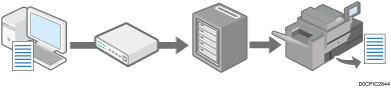
For å bruke en Windows-utskriftsserver må du spesifisere innstillingene for deling av skrivere på utskriftsserveren og installere skriverdriveren på maskinen.
Se brukerhåndboken for utskriftsserveren for å bruke andre utskriftsservere.
 Logg på Windows på servermaskinen som administrator og installer skriverdriveren.
 Åpne dialogboksen [Enheter og skrivere].
Windows 10 (versjon 1703 eller nyere), Windows Server 2019
I [Start]-menyen, velg [Windows System]
 [Kontrollpanel].
Klikk på [Vis enheter og skrivere].
Windows 10 (eldre enn versjon 1703), Windows Server 2016
Høyreklikk på [Start] og klikk deretter på [Kontrollpanel].
Klikk på [Vis enheter og skrivere].
Windows 8.1, Windows Server 2012/2012 R2
På Charm Bar, klikk på [Angi]
[Kontrollpanel].Klikk på [Vis enheter og skrivere].
Windows 7, Windows Server 2008 R2:
På [Start]-menyen klikker du på [Enheter og skrivere].
Windows Server 2008
På [Start]-menyen, klikker du på [Kontrollpanel].
Klikk [Skriver] under [Maskinvare og lyd].
 Høyreklikk på maskinikonet og klikk deretter [Skriveregenskaper].
For Windows Server 2008, høyreklikk på skriverikonet og klikk [Egenskaper].
 Kryss av for [Del denne skriveren] i kategorien [Deling].
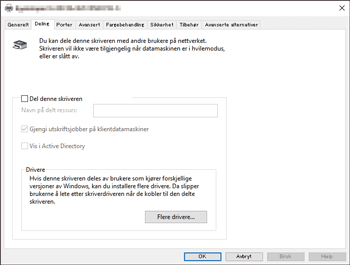
 Klikk [Andre drivere] for å dele skriveren med brukeren som bruker Windows med den andre versjonen.
Når du krysser av for [Delt] for å installere en alternativ driver, er denne prosedyren ikke nødvendig.
 Klikk på [OK] for å lukke skjermbildet Skriveregenskaper.

Skriverdriveren må være installert på klientmaskinen.
Brukerveiledning på engelsk