
Angi maksimum utskriftsvolumbruk for hver bruker
Du kan angi grenser for utskriftsvolum i maskinen for hver bruker i adresseboken. Hvis totalt utskriftsvolum når den angitte maksgrensen, blir utskriftsjobbene avbrutt.
Bruk av utskriftsvolum
Hvordan beregne bruk av utskriftsvolum
Utskriftsvolumet beregnes ved å multiplisere antall sider med en enhetsteller.
Enhetstelleren kan angis etter utskriftsforholdene. Hvis f.eks. to sider skrives ut med enhetstall 5, blir utskriftsvolumet 10.
Du kan angi enhetstelling for hvert papirformat eller hver papirfarge.
Hvordan sjekke telleverket for bruk av utskriftsvolum
Administratoren sjekker dette på en annen måte enn brukerne.
Administratoren kan sjekke telleverket for utskriftsvolum fra [Telleverk] på Innstillinger-skjermen.
Brukerne kan sjekke telleverket for utskriftsvolum på skjembildet som kommer til syne når man logger inn. Telleverket for utskriftsvolum vises øverst til høyre på skjermen under innlogging.
Utskrift hvis volum ikke kan begrenses
Utskriftsvolumet er ikke begrenset i følgende operasjoner:
Utskrift fra et operativsystem som ikke støtter gjeldende autentiseringsmetode.
Utskrift av en fil vedlagt en e-post mottatt på maskinen
Utskrift av mottak av fakser og LAN-FAX-data

Når bruk av utskriftsvolum angis, er det ikke mulig å skrive ut hvis brukernavnet eller brukerkoden registrert i adresseboken endres mens brukeren er innlogget.
Med Windows- og LDAP-autentisering, må man ikke registrere samme brukernavn eller passord for flere brukere som er registrert i adresseboken. Grensene for utskriftsvolum gjelder ikke disse brukerne.
Maksimal bruk av utskriftsvolum gjelder ikke utdata fra Mac/Linux.
Når brukerkodeautentisering er aktivert
Angi Funksjoner som begrenses for Styring av brukerautentisering for å begrense alle funksjoner. Brukerkodeautentiseringen gjelder ikke for funksjonene som ikke er begrenset. Før de logger inn, kan brukerne skrive ut uavhengig av grensene for utskriftsvolum.
Ikke velg PC-kontroll i Skriver-funksjonen for Funksjoner som begrenses for Styring av brukerautentisering. Grensesinnstillingen av utskriftsvolum gjelder ikke for brukere hvis brukerkoder registreres automatisk av skriverdriveren.
Når brukerkodeautentisering er aktivert, vises ikke maksimalt og totalt utskriftsvolum på skjermen, og brukerne kan ikke sjekke totalt utskriftsvolum selv. Administratoren må informere brukerne om deres totale utskriftsvolum.
Ingen loggdata om grenser for utskriftsbruk blir registrert i arbeidsloggen eller tilgangsloggen. Dataene blir imidlertid registrert i jobbloggen når utskriften stopper på grunn av begrensningen i bruk av utskriftsvolum.

For å sjekke Funksjoner som begrenses for Styring av brukerautentisering, trykk [Systeminnstillinger]
 [Innstillinger for administrator][Autentisering/betaling][Administrator-/bruker-/prg.autent.][Styring av brukerautentisering].
Begrensning av utskriftsvolum
De følgende innstillingene er nødvendige for å begrense utskriftsvolumet.
[Maskinhandling når grensen er nådd]: Angi om utskriften skal fortsette når utskriftsvolumet når maksgrensen.
[Utskriftsvolum med begrensning: enhetstellerinnstilling]: Angi funksjonene for begrensning av utskriftsvolumet og spesifiser telleenheten.
[Bruksbegrensning på utskriftsvolum: standard grenseverdi]: Angi standardverdien for maksimalt utskriftsvolum.
 Logg inn på maskinen som maskinadministratoren i kontrollpanelet.
 Trykk på [Brukerverktøy] på startskjermen.

 På innstillingsskjermen, trykk på [Systeminnstillinger].
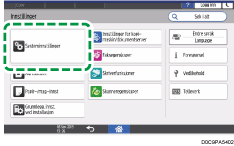
 Trykk [Innstillinger for administrator][Autentisering/betaling][Bruksbegrensning på utskriftsvolum][Maskinhandling når grensen er nådd].
 Fra listen ved siden av Maskinhandling når grensen er nådd velger du maskinhandlingen når totalt utskriftsvolum når maksgrensen.
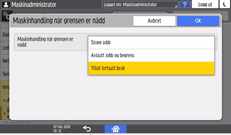
Stopp jobb: Både gjeldende jobb og ventende jobber avbrytes.
Avslutt jobb og begrens: Gjeldende jobb fullføres, men ventende jobber avbrytes.
Tillat fortsatt bruk: angir ingen begrensning for utskriftsvolum.
 Trykk på [OK].
Konfigurasjonen av Maskinhandling når grensen er nådd er fullført. Gå videre til konfigurasjonen for å begrense utskriftsvolum og angi telleenhet.
 Trykk på [Uts.volumbruk m begr.: enhetstellerinnstilling].
 Angi en telleenhet for hver av funksjonene som skal begrenses.
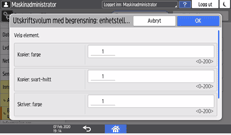
For eksempel: Hvis to sider skrives ut i fullfarge med en enhetstelling på «5» angitt i Skriver: farge, blir utskriftsvolumet «10». Hvis to sider skrives ut i svart-hvitt med en enhetstelling på «1» angitt i Skriver: svart-hvitt, blir utskriftsvolumet «2».
 Trykk på [OK].
Konfigurasjonen av Utskriftsvolum med begrensning: enhetstellerinnstilling er fullført. Gå videre til konfigurasjonen av standard maks. brukstelling.
 Trykk på [Bruksbegrensning på utskriftsvolum: standard grenseverdi].
 Skriv inn en telleenhet som maksimalt utskriftsvolum.
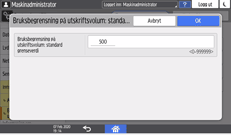
 Trykk på [OK].
 Trykk på [Startskjerm] (
 ), og logg deretter ut av maskinen.
Angi maksimalt bruksantall per bruker
Angi om utskriftsvolumet for brukere i adresseboken skal begrenses, og angi maksimalt utskriftsvolum per bruker.
Logg inn på maskinen som brukeradministrator i kontrollpanelet.
Trykk på [Adressebok] på Startskjermen.

På Adressebok-skjermen velg en bruker, og trykk deretter på [Rediger].
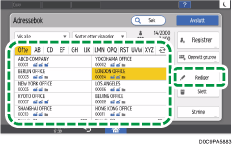
Trykk på fanen [Brukerstyring/annet][Brukerstyring].
Trykk på [Bruksbegr. på utskr.volum].
Fra listen ved siden av Bruksbegr. på utskr.volum velger du [Begrens] og skriver inn grenseverdien.
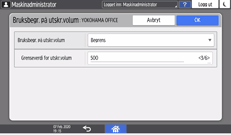
Skriv inn maksimalt utskriftsvolum for valgt bruker i Grenseverdi for utskr.volum. Hvis du, for eksempel, setter enhetstellingen for Skriver: farge til «5» på skjermen Utskriftsvolum med begrensning: enhetstellerinnstilling, kan en bruker som har Grenseverdi for utskr.volum på «500» skrive ut 100 sider i fullfarge.
Trykk [OK] tre ganger.
Trykk på [Avslutt], og logg deretter av maskinen.
Regelmessig nullstilling av telleverk for utskriftsvolum
Angi frekvensen for nullstilling av telleverket for utskriftsvolum.
Logg inn på maskinen som maskinadministratoren i kontrollpanelet.
Trykk på [Brukerverktøy] på startskjermen.
På innstillingsskjermen, trykk på [Systeminnstillinger].
Trykk på [Innstillinger for administrator][Autentisering/betaling][Bruksbegrensning på utskriftsvolum][Telleverk for volumbruk: innst. for planlagt/angitt nullstilling].
Fra listen ved siden av Nullstill intervall velger du frekvensen for nullstilling av telleverket for utskriftsvolum.
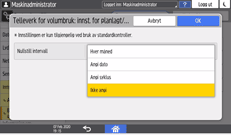
Hver måned: tilbakestiller utskriftsvolumet på angitt dato og klokkeslett hver måned.
Angi dato: tilbakestiller utskriftsvolumet på angitt klokkeslett og dato én gang.
Angi syklus: nullstiller etter det angitte intervallet fra en referansedato, og nullstiller deretter ved samme intervall.
Ikke angi: Telleverket for utskriftsvolum tilbakestilles ikke regelmessig. Tilbakestill telleverket for utskriftsvolum manuelt etter behov.
Angi dato og klokkeslett for tilbakestilling og trykk [OK].
Trykk på [Startskjerm] (), og logg deretter ut av maskinen.