
Import og eksport av informasjon om enhetsinnstillinger
Du kan eksportere noen av maskininnstillingsdataene til et SD-kort, som en informasjonsfil for enhetsinnstillinger (CSV-fil). Du kan også spesifisere informasjonsfilen om enhetsinnstillinger for lagring på serveren og importere den til maskinen. Denne funksjonen gjør det mulig å bruke de samme innstillingene som på maskinen på en annen enhet av samme modell.

- Oppbevar SD-kort og USB-minneenheter utilgjengelig for barn. Hvis et barn ved et uhell skulle svelge et SD-kort eller en USB-minneenhet, ta kontakt med en lege umiddelbart.

Det er kun administratoren, som har rettigheter til å administrere enheter, brukere, nettverk og filer, som kan importere eller eksportere informasjonsfilen for enhetsinnstillinger.
Maskinen kan ikke importere eller eksportere under andre operasjoner.
Data som kan importeres og eksporteres
Noen av enhetsinnstillingsdataene kan importeres eller eksporteres som en informasjonsfil for enhetsinnstillinger, mens dette ikke er mulig for andre data.
Data som kan importeres og eksporteres
Innstillinger for kopimaskin/dokumentserver
Skriverinnstillinger
Skannerinnstillinger
Faksinnstillinger
Nettleserinnstillinger
Program (dokumentserver)
Program (kopi)
Program (skanner)
Web Image Monitor-innstilling
Nettjenesteinnstillinger
Systeminnstillinger
Egendefinerte innstillinger for startskjerm *1
*1 Bakgrunnsbilde kan ikke eksporteres hvis «Levende bakgrunnsbilde» er valgt.
Data som ikke kan importeres eller eksporteres
Noen systeminnstillinger*2
Extended Feature Settings
Adressebok
Programmer (faksfunksjon)
Programmer (skriverfunksjon)
Innstillinger kan angis via telnet
RICOH @Remote-relaterte data
Telleverk
Innstillinger kan kun angis via Web Image Monitor eller nettjeneste (for eksempel Bonjour, SSDP setting)
*2 Datoinnstillingen, innstillinger som trenger enhetssertifikat, innstillinger som må justeres for hver maskin (f.eks. bildejusteringsinnstillinger), innstillinger kun for utføring av funksjoner og innstillinger kun for visning, kan ikke importeres eller eksporteres.
Eksportere enhetsinnstillingsinformasjonen til et SD-kort
 Logg på maskinen som administrator med alle rettigheter på betjeningspanelet.
 Trykk på [Innstillinger] på startskjermen.

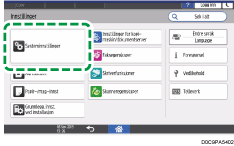
 På innstillingsskjermen, trykk på [Systeminnstillinger].
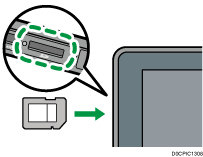
 Sett inn et SD-kort i mediesporet på siden av betjeningspanelet.
 Trykk på [Innstillinger for administrator]
 [Dataadministrasjon][Info om enhetsinnstillinger: eksporter (minneenhet)].
 Angi eksportbetingelsene.
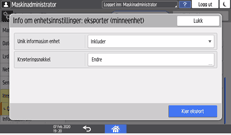
Unik informasjon enhet: Velg om du vil inkludere IP-adresse, vertsnavn, faksnummer og andre elementer i informasjonsfilen for enhetsinnstillinger fra listen.
Krypteringsnøkkel: For å deaktivere import uten å skrive inn krypteringsnøkkelen, trykk på [Endre], skriv inn krypteringsnøkkelen og trykk på [OK].
 Trykk på [Kjør eksport].
 Trykk på [OK].
 Trykk [Avslutt] når eksporten er fullført.
 Trykk på [Lukk].
 Trykk på [Startskjerm] (
 ), og logg deretter ut av maskinen.

Hvis eksporten mislykkes, kan du kontrollere loggen for å finne feilen. Loggen er lagret på samme sted som den eksporterte informasjonsfilen for enhetsinnstillinger.
Importere enhetsinnstillingsinformasjonen fra et SD-kort
Logg på maskinen som administrator med alle rettigheter på betjeningspanelet.
Trykk på [Innstillinger] på startskjermen.
På innstillingsskjermen, trykk på [Systeminnstillinger].
Sett inn et SD-kort i mediesporet på siden av betjeningspanelet.
Trykk på [Innstillinger for administrator][Dataadministrasjon][Info. enhetsinnst.: importer (minnelagringsenhet)].
Angi eksportbetingelsene.
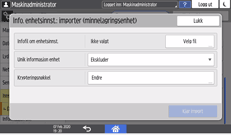
Trykk på [Velg fil] ved siden av Infofil om enhetsinnst., og velg deretter filen(e) som skal importeres.
Velg om du vil inkludere Unik informasjon enhet blant importdataene fra listen.
Hvis en krypteringsnøkkel ble spesifisert når filen ble eksportert, trykk på [Endre], skriv inn krypteringsnøkkelen og trykk på [OK].
Trykk på [Kjør import].
Trykk på [OK].
Trykk [Avslutt] når eksporten er fullført.
Maskinen starter automatisk på nytt.
Hvis import mislykkes, kan du kontrollere loggen for å finne feilen. Loggen er lagret på samme sted som informasjonsfilen for enhetsinnstillinger på SD-kortet.
Importere informasjon om enhetsinnstillinger fra serveren
Du kan opprette en instruksjonsfil for sentral styring for å importere enhetsinformasjonen som er lagret på en server, automatisk til maskinen.
Bruk nettserveren eller enhetsadministrasjonsserveren for å importere informasjonen om enhetsinnstillingene. Se brukerhåndbok for enhetsstyringsserveren for informasjon om hvordan du bruker enhetsstyringsserveren.
Du kan bruke nettserveren ved å åpne CSV-filen med informasjon om enhetsinnstillinger, endre dataene som vises under «ModuleID» til «-» og lagre den på nettserveren.
Trinnene nedenfor bruker nettserveren som eksempel.
Last ned formatet for instruksjonsfilen for sentral styring fra maskinen.
Skriv inn «http://(IP-adressen for maskinen eller vertsnavnet)/DH/directionsFormat.ini» i nettleserens adressefelt for å laste ned formatfilen.
Opprett en instruksjonsfil for sentral styring og lagre den på en nettserver ved å følge instruksjonene nedenfor.
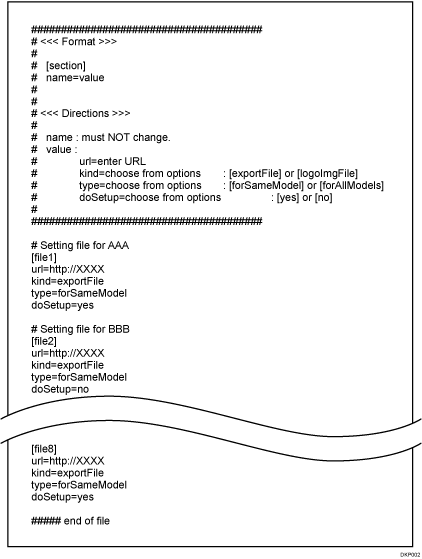
Del
Skriv inn delnummeret for hver informasjonsfil for enhetsinnstilling i følgende format: [fil 1], [fil 2], [fil 3], osv. Maksimalt antall seksjoner er åtte. Hvis antallet seksjoner overskrider åtte, ignoreres den niende og alle etterfølgende seksjoner.
Innstillinger
Konfigurer hver informasjonsfil for enhetsinnstillinger. Teksten foran «=» er navnet på innstillingen, og teksten etter «=» er innstillingsverdien. Navn på innstillinger må ikke endres.
Navn
Verdi
URL-adresse
Skriv inn URL-en til informasjonsfilen for enhetsinnstilling. Maksimal lengde er 255 tegn.
type
Type «exportFile».
«logoImgFile» kan ikke brukes på denne maskinen.
type
Type «forSameModel».
«forAllModels» er for enhetsadministrasjonsservere.
doSetup
Skriv «yes» for å importere tilsvarende informasjonsfil for enhetsinnstillinger, eller skriv «no» for å ikke importere tilsvarende informasjonsfil for enhetsinnstillinger.
Kommentar
Dersom en linje begynner med "#", vil den bli registrert som en kommentarlinje og ignorert i importprosessen.
Når du har lagret instruksjonsfilen for sentral styring på nettserveren, logger du på maskinen som administrator med alle rettigheter på kontrollpanelet.
Trykk på [Innstillinger] på startskjermen.
På innstillingsskjermen, trykk på [Systeminnstillinger].
Trykk på [Innstillinger for administrator][Dataadministrasjon][Enhetsinnstillingsinformasjon: importer innstilling (server)].
Velg [Nettserver] fra listen ved siden av Importer fil fra.
Spesifiser informasjonen som er nødvendig for import og importbetingelsene.
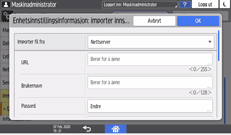
URL: Skriv inn nettserverens URL-adresse.
Brukernavn: Skriv inn et brukernavn.
Passord: Trykk på [Endre], skriv inn passordet og trykk på [OK].
Antall forsøk: Skriv inn antall forsøk dersom det oppstår en importfeil.
Forsøksintervall: Skriv inn et forsøksintervall dersom det oppstår en importfeil.
Planlagt import på angitt tidspunkt: Velg frekvens og spesifiser tidspunkt for import av informasjonsfiler for enhetsinnstillinger.
Sammenligner ny fil med sist importert fil: Spesifiser om du vil importere en informasjonsfil for enhetsinnstillinger hvis den er identisk med sist importerte fil.
E-postvarsel: Angi om du vil sende et e-postvarsel til maskinadministratoren hvis det oppstår en importfeil. For å bruke e-postvarslinger må velge [Automatisk e-postvarsling] i Web Image Monitor.
Brukerveiledning på engelsk
Krypteringsnøkkel: Hvis en krypteringsnøkkel ble spesifisert når filen ble eksportert, trykk [Endre] og skriv inn krypteringsnøkkelen.
Trykk på [OK].
Trykk på [Startskjerm] (), og logg deretter ut av maskinen.
For å importere informasjonsfilen for enhetsinnstillinger uten å sammenligne med sist importerte fil, trykk på [Systeminnstillinger]
[Innstillinger for administrator][Dataadministrasjon][Informasjon om enhetsinnstilling: kjør import (server)]. En mislykket import rapporteres ikke via e-post.Når flere informasjonsfiler for enhetsinnstilling skal importeres, blir filene importert i den rekkefølgen de vises i instruksjonsfilen for sentral styring. Dersom maskinen ikke kan importere en informasjonsfil for enhetsinnstilling, går den videre til neste informasjonsfil for enhetsinnstilling.
Hvis importen mislykkes, registreres dette i tilgangsloggen.