
Spesifisere brukstillatelse for hvert program
Du kan begrense bruken av et program for hver enkelt bruker (Innstillinger for autentisering av program). Ikonet for applikasjonen som er begrenset vil ikke vises på Hjem-skjermen.
Hvis bruk av kopierings-, skanne- eller faksfunksjonen er begrenset, kan du ikke bruke ID-kortkopiering, utskrift/skanning (minnelagringsenhet) eller andre programmer som er relaterte til den begrensede funksjonen.
Du kan også begrense bruken av en bestemt applikasjon uten å begrense bruken av kopierings-, skanne- eller faksfunksjonen.

Aktiver brukerautentiseringsfunksjonen på forhånd.
Bekrefte brukere som kan betjene maskinen (brukerautentisering)
Spesifisere innstillinger for autentisering av program
Spesifiser standardinnstillinger for begrensning av bruken av hver enkelt applikasjon.
 Logg inn på maskinen som maskinadministratoren i kontrollpanelet.
 Trykk på [Innstillinger] på startskjermen.

 På innstillingsskjermen, trykk på [Systeminnstillinger].
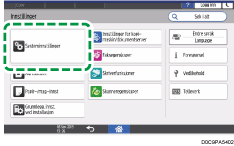
 Trykk på [Innstillinger for administrator]
 [Autentisering/betaling][Administrator-/bruker-/prg.autent.][Innstillinger for autentisering av program][Generelle innstillinger for programautentisering].
 Velg bruksbegrensningen fra listen over programmer som behøver autentisering.
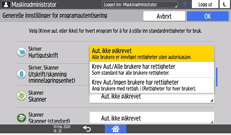
Krev Aut./Alle brukere har rettigheter: Enhver bruker som har logget inn fra kontrollpanelet kan bruke programmet.
Krev Aut./Ingen brukere har rettigheter: Det er kun brukeren som er gitt tillatelse av brukeradministratoren som kan bruke programmet.
 Trykk på [OK].
 Trykk på [Startskjerm] (
 ), og logg deretter ut av maskinen.
Spesifisere brukstillatelse for et program for hver bruker
Tilordne en tillatelse slik at den spesifiserte brukeren kan bruke programmet.
Logg inn på maskinen som brukeradministrator i kontrollpanelet.
Trykk på [Innstillinger] på startskjermen.
På innstillingsskjermen, trykk på [Systeminnstillinger].
Trykk på [Innstillinger for administrator][Autentisering/betaling][Administrator-/bruker-/prg.autent.][Innstillinger for autentisering av program][Rettigheter for hver bruker].
Spesifiser en bruker fra listen for å begrense bruken, eller søk etter brukeren.
Velg [Har rettigheter] for hvert program for å tillate bruk.
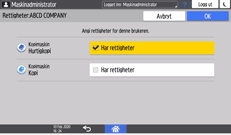
Trykk på [OK].
 Trykk på [Startskjerm] (), og logg deretter ut av maskinen.

Hvis du bruker Windows-autentisering, kan du ikke bruke bruksbegrensninger for hver gruppe i Windows-autentisering.
Innstillingen for begrensning av bruken av et program initialiseres hvis programmet må avinstalleres ved oppgradering. Lag en sikkerhetskopi av adresseboken før du oppdaterer, og gjenopprett den når oppdateringen er fullført.
Brukerveiledning på engelsk