
Hvis utskrevne farger ser annerledes ut
Når utskrevne farger har en annen fargetone enn fargene i originalen, kjører du [Automatisk fargekalibrering] for å skrive ut testmønsteret, og skanner deretter arket på glassplaten. Maskinen justerer balansen for hver toner automatisk.
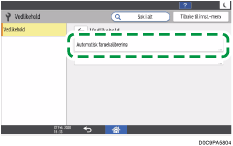
Bruk [Automatisk fargekalibrering] i [Brukerverktøy] [Vedlikehold].

Testmønsteret vil skrives ut på et A4, 81/2 × 11-ark. Hvis disse arkene ikke er tilgjengelig, vil A3 eller B4 JIS (Japansk industristandard) brukes. Kontroller papiret i papirmagasinet.
 Trykk på [Innstillinger] på startskjermen.

 Trykk på [Vedlikehold][Automatisk fargekalibrering].
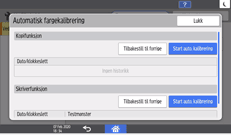
 Trykk på [Start auto. kalibrering] for fuksjonen for å utføre justeringen og skrive ut testmønsteret.
 Open den automatiske dokumentmateren.
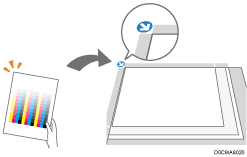
 Legg det utskrevne testmønsteret på glassplaten.
Legg pilen på testmønsteret i det venstre hjørnet bak på glassplaten.
Legg to eller tre blanke ark med hvitt papir i samme størrelse oppå testmønsteret.
 Lukk den automatiske dokumentmateren.
 Trykk på [Skann].
 Trykk på [Startskjerm] (
 ) når justeringen er utført.

Når skjermbildet vises, velg [Hurtigtest- mønster] for å bruke kompensasjonen, men velg en annen oppløsning og bruk kompensasjonen på nytt hvis den justerte fargen ikke er bra nok.
Hvis du syns fargen før justeringen var bedre enn den justerte fargen, trykker du på [Tilbakestill til forrige] i trinn 3. Skjermbildet hvor du velger oppløsning vises når du trykker på [Tilbakestill til forrige] under "Skriverfunksjon". På skjermen velger du den samme løsningen som var spesifisert da kalibreringen ble utført.
Når meldingen “Utskriftshastigheten er nå begrenset fordi den interne kjøleviften er aktiv.” vises, kan ikke [Automatisk fargekalibrering] brukes. Vent til medlingen forsvinner før du starter funksjonen.