
Endre Papirmagasininnstillinger
Hvis det angitte formatet er forskjellig fra formatet på papiret som faktisk ligger i papirmagasinet, kan det oppstå feilmating fordi riktig papirformat ikke er registrert.

Hvis den angitte papirtypen er forskjellig fra den faktiske papirtypen som ligger i papirmagasinet, kan det hende at papiret feilmates, at toneren ikke fikseres korrekt eller at utskriftskvaliteten reduseres.
Angi et egendefinert papir
 Trykk på [Papirmagasininnstillinger] på startskjermen.
 Velg nummeret til magasinet du vil endre papirinnstillinger for.
 Velg det egendefinerte papiret du vil bruke, og trykk på [OK].
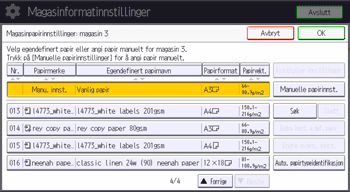
De egendefinerte papirene som kan brukes i det valgte magasinet blir vist.
Trykk på [ Forrige] eller [
 Neste] for å bla gjennom listen til du finner papiret du vil bruke.
Når du har valgt et egendefinert papir, kan du kontrollere dets type og farge ved å trykke på «Kontroller innstillinger».
 Trykk på Omslag/skilleark/melloml.ark/Separ.ark-fanen.
 Hvis det er behov, endre innstillingene for kopifunksjonen (som omslagsark til forsiden og skilleark).
 Trykk på [Hjem] (
 ) for å lukke skjermbildet [Papirmagasininnstillinger].

Hvis du vil endre innstillingene for egendefinert papir, trykker du på [Endre innst. e.def. papir] i trinn 3.
Angi papirformat og type manuelt
Trykk på [Papirmagasininnstillinger] på startskjermen.
Velg nummeret til magasinet du vil endre papirinnstillinger for.
Velg papiret hvis produktnavn vises [Manu. innst.].
Trykk på [Manuelle papirinnstillinger].
Endre papirinnstillingene (som papirformat og -type), og trykk deretter på [OK] to ganger.
Trykk på Omslag/skilleark/melloml.ark/Separ.ark-fanen.
 Hvis det er behov, endre innstillingene for kopifunksjonen (som omslagsark til forsiden og skilleark).
 Trykk på [Hjem] () for å lukke skjermbildet [Papirmagasininnstillinger].
Når du angir Transparent som papirtype, er det ikke nødvendig med innstillinger for papirtykkelse.
Automatisk justering av matehastighet
Hvis papirmaterullen roterer med ujevn hastighet, kan det forårsake feil på bilder, slik som fordreininger og striper.
For å unngå dette, kan du automatisk justere hastigheten på papirmaterullen. For Automatisk justering skrives angitt antall ark ut for å beregne justeringsverdien.
Utfør justeringen for hvert papirmagasin.
Trykk på [Papirmagasininnstillinger] på startskjermen.
Trykk på [Automatisk justering av matehastighet].
Velg papirmagasinet for å bruke justeringen.
Trykk på [Autom. hurtigjustering] eller [Automatisk justering].
For justering med utskrift av minimalt antall ark, velg [Autom. hurtigjustering], hvorav 30 ark vil skrives ut.
For mer nøyaktig justering, velg [Automatisk justering], hvorav 150 ark skrives ut.
Følg instruksjonene som vises for å legge i vanlige A3-ark (med en horisontal lengde på 420 mm eller mer) eller større papirformat i papirmagasinet.
Trykk på [OK].
Utskrift starter. Meldingsrapporten vil vises når utskriften er fullført og Automatisk justering er vellykket.
Trykk på [Avslutt].
Trykk på [Hjem] () for å lukke skjermbildet [Papirmagasininnstillinger].