
Registrere et egendefinert papir med medieidentifiseringsenheten
Når du skanner papir med medieidentifiseringsenheten, søker den etter egendefinert papir i masterbiblioteket. Når egendefinert papir med innstillinger som samsvarer med det skannede papir blir funnet, vises dette.
Delnavn og funksjoner for medieidentifiseringsenheten
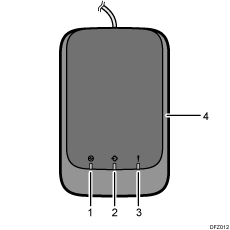
Strømlampe
Lyser når en USB-kabel kobles til og medieidentifiseringsenheten er klar til å skanne.
Skannelampe
Lyser når papir plasseres i skanneområdet.
Når papiret fjernes, blinker det mens papir blir skannet.
Feillampe
Lyser når det oppstår en feil.
Papirskanneområde
Legg papiret du vil skanne her.
Koble til medieidentifiseringsenheten
 Koble USB-kabelen til USB-vertsgrensesnittet på baksiden av maskinen.
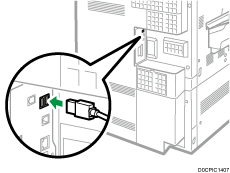
Slik registrerer du papir skannet av medieidentifiseringsenheten som egendefinert papir
Registrere et papir fra masterbiblioteket med medieidentifiseringsenheten
Trykk på [Papirmagasininnstillinger] på startskjermen.

 Trykk på [Rediger egendefinert papir]
 [Importer fra masterbibliotek].
 Trykk på [Auto. papirtypeidentifikasjon].
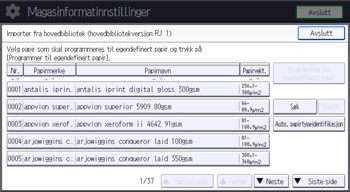
 Plasser papiret i medieidentifiseringsenheten, og fjern det igjen.
Hold i kantene på papiret med begge hender når du plasserer papiret.
Hold papiret flatt når du trekker det ut.
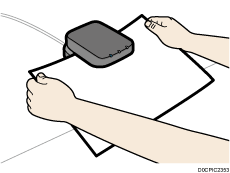
Listen over egendefinert papir med innstillinger som samsvarer med det skannede papiret, vises.
 Velg det egendefinerte papiret du vil bruke, og trykk på [OK].
 Trykk på [Ja][Avslutt][Avslutt].
 Trykk på [Hjem] (
 ) for å lukke skjermbildet [Papirmagasininnstillinger].

Listen som vises i trinn 5 inneholder egendefinert papir med innstillinger som samsvarer med 80 % eller mer.
Du kan kontrollere og endre innstillingene til det registrerte egendefinerte papiret som f.eks. papirformatinnstillingen på skjermbildet [Rediger egendefinert papir]. Hvis du vil ha mer informasjon om hvordan du endrer egendefinert papir, se Endre et egendefinert papir.
Registrere et nytt egendefinert papir med medieidentifiseringsenheten
Trykk på [Papirmagasininnstillinger] på startskjermen.
Trykk på [Rediger egendefinert papir][Nytt program][Skann programmeringsverdi med medieidentifiseringsenhet].
Plasser papiret i medieidentifiseringsenheten, og fjern det igjen.
Hold i kantene på papiret med begge hender når du plasserer papiret.
Hold papiret flatt når du trekker det ut.
"Papirvekt" og "Papirtykkelse" samt "Bestrøket papirtype" (unntatt Matt) vil automatisk angis.
Endre innstillinger for det egendefinerte papiret (slik som papirnavn, format og type) etter behov.
Hvis du endrer [Papirvekt], [Papirtype], [Bestrøket papirtype], [Papirfarge], [Forhåndshullet eller ikke] eller [Med eller uten tekstur] og klikker på [OK], vil du få melding om at [Avanserte innstillinger] vil startes. Velg [Endre] for å bruke endringene for disse innstillingene. Hvis du ikke vil ta i bruk endringene, velger du [Ikke endre].
Trykk på [OK][Avslutt].
Hvis meldingen "Enkelte funksjoner kan ikke angis samtidig. Kontroller innstillingene " vises, justerer du innstillingene med  -ikonet.
Trykk på [Hjem] () for å lukke skjermbildet [Papirmagasininnstillinger].
Hvis du vil ha mer informasjon om innstillinger for egendefinert papir, se Innstillinger for egendefinert papir.
Hvis du vil ha mer informasjon om [Avanserte innstillinger], kontakter du maskinadministratoren.
Endre innstillingene for registrert egendefinert papir ved bruk av medieidentifiseringsenheten
Trykk på [Papirmagasininnstillinger] på startskjermen.
Trykk på [Rediger egendefinert papir].
Velg det egendefinerte papiret du vil endre innstillinger for.
Trykk på [ Forrige] eller [
 Neste] for å bla gjennom listen for å finne papiret du vil endre.
Trykk på [Skann programmeringsverdi med medieidentifiseringsenhet].
Plasser papiret i medieidentifiseringsenheten, og fjern det igjen.
Hold i kantene på papiret med begge hender når du plasserer papiret.
Hold papiret flatt når du trekker det ut.
"Papirvekt" og "Papirtykkelse" samt "Bestrøket papirtype" (unntatt Matt) vil automatisk angis.
Endre innstillingene.
Hvis du endrer [Papirvekt], [Papirtype], [Bestrøket papirtype], [Papirfarge], [Forhåndshullet eller ikke] eller [Med eller uten tekstur] og klikker på [OK], vil du få melding om at [Avanserte innstillinger] vil startes. Velg [Endre] for å bruke endringene for disse innstillingene. Hvis du ikke vil ta i bruk endringene, velger du [Ikke endre].
Trykk på [OK].
Hvis meldingen "Enkelte funksjoner kan ikke angis samtidig. Kontroller innstillingene " vises, justerer du innstillingene med -ikonet.
 Trykk på [Overskrive].
Trykk på [Lagre] for å registrere papirinnstillingene som et nytt egendefinert papir.
 Trykk på [Ja][Avslutt].
 Trykk på [Hjem] () for å lukke skjermbildet [Papirmagasininnstillinger].
Hvis du vil ha mer informasjon om innstillinger for egendefinert papir, se Innstillinger for egendefinert papir.
Du kan ikke endre et egendefinert papir som er tilordnet et papirmagasin. Hvis du vil endre det, sletter du tilordningen.
Hvis du vil ha mer informasjon om [Avanserte innstillinger], kontakter du maskinadministratoren.
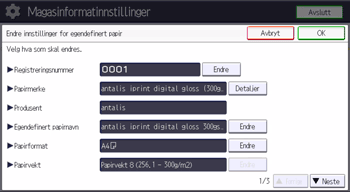
Ark av egendefinert papir blir tildelt et sekvensnummer fra 0001. Du kan endre nummeret på skjermen [Endre innstillinger for egendefinert papir].
Trykk på [Skann og oppdater verdi for medieidentifiseringsdata] for å registrere informasjonen skannet av medieidentifiseringsenheten. Trykk også på denne knappen for å øke nøyaktigheten av identifiseringen når du søker etter egendefinert papir, eller registrerer informasjon fra egendefinerte papir som ble registrert uten å bruke masterbiblioteket.
Angi et egendefinert papir for papirmagasinene med medieidentifiseringsenheten
Trykk på [Papirmagasininnstillinger] på startskjermen.
Velg nummeret til magasinet du vil endre papirinnstillinger for.
Trykk på [Auto. papirtypeidentifikasjon].
Plasser papiret i medieidentifiseringsenheten, og fjern det igjen.
Hold i kantene på papiret med begge hender når du plasserer papiret.
Hold papiret flatt når du trekker det ut.
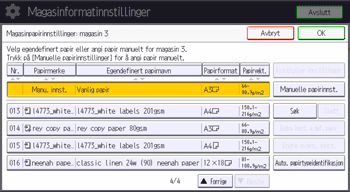
Listen over egendefinert papir med innstillinger som samsvarer med det skannede papiret, vises.
Velg det egendefinerte papiret du vil bruke, og trykk på [OK].
De egendefinerte papirene som kan brukes i det valgte magasinet blir vist.
Trykk på [Forrige] eller [Neste] for å bla gjennom listen til du finner papiret du vil bruke.
Når du har valgt et egendefinert papir, kan du kontrollere dets type og farge ved å trykke på «Kontroller innstillinger».
Trykk på [Hjem] () for å lukke skjermbildet [Papirmagasininnstillinger].
Hvis du vil endre innstillingene for egendefinert papir, trykker du på [Endre innst. e.def. papir] i trinn 3.