
Registrere et egendefinert papir
Du kan registrere opptil 1000 egendefinerte papir.
Kontroller produktnavnet, formatet og typen til papiret før du registrerer det.
Kontroller at formatet og typen til papiret er kompatibelt med papirmagasinet du vil bruke. Magasinkompatibilitet avhenger av papirets format og type. Hvis du vil ha mer informasjon om hvilke formater og papirtyper som kan benyttes, se Anbefalte papirformater og -typer.

Når antall registrerte egendefinerte papir når det maksimale antallet, kan du ikke registrere nye egendefinerte papir. Slett egendefinerte papir du ikke trenger fra listen, og prøv å registrere på nytt. Du finner mer informasjon i Slette et egendefinert papir.
Ark av egendefinert papir blir tildelt et sekvensnummer fra 0001. Du kan endre nummeret på skjermen [Endre innstillinger for egendefinert papir].
Velge papirnavn fra masterbiblioteket
 Trykk på [Papirmagasininnstillinger] på startskjermen.
 Trykk på [Rediger egendefinert papir]
 [Importer fra masterbibliotek].
 Velg navnet på papiret du vil registrere.
Trykk på [ Forrige] eller [
 Neste] for å bla gjennom listen til du finner papiret du vil velge.
Du kan velge to eller flere typer papir.
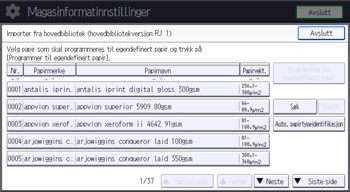
 Trykk på [Programmer til egendefinert papir][Ja][Avslutt].
 Trykk på [Hjem] (
 ) for å lukke skjermbildet [Papirmagasininnstillinger].
Du kan kontrollere og endre innstillingene til det registrerte egendefinerte papiret som f.eks. papirformatinnstillingen på skjermbildet [Rediger egendefinert papir]. Hvis du vil ha mer informasjon om hvordan du endrer egendefinert papir, se Endre et egendefinert papir.
Registrere et papir som som ikke har et papirnavn i masterbiblioteket
Hvis papiret du vil bruke ikke finnes i papirlisten i biblioteket, eller du ikke vet navnet på papiret, gjør du følgende:
Velge papirtype fra papirbiblioteket
Papirbiblioteket inneholder ikke bare data om ideelle utskriftsforhold for hvert enkelt tilgjengelig papirprodukt, men også for hver papirtype.
Du kan velge papirtypen fra masterbiblioteket og registrere papiret som et egendefinert papir, selv om du ikke vet navnet på papiret. Papirtypene som kan velges er: Vanlig, Gult, Grønt, Blått, Kremfarget, Oransj, Rosa, Rødt, Grått, Letterhead, Etikettpapir, Gjennomsiktig papir, Hullet papir, Transparenter, Konvolutter, Bestrøket: Høyglanset, Bestrøket: Matt, Bestrøket: Glanset, Teksturert papir, Metallisk/perlemorpapir, Gjennomsiktig filmappe, Syntetisk papir, Karbonfritt papir. Hver type er delt inn i flere kategorier i henhold til vekt.
Angi papirets type og vekt manuelt
Du kan registrere et egendefinert papir ved å angi papirets type og vekt manuelt.
Velge papirtype fra papirbiblioteket
Du kan velge papirtype fra papirbiblioteket og registrere det som et egendefinert papir.
Papirtypene som kan velges er: Vanlig, Gult, Grønt, Blått, Kremfarget, Oransj, Rosa, Rødt, Grått, Letterhead, Etikettpapir, Gjennomsiktig papir, Hullet papir, Transparenter, Konvolutter, Bestrøket: Høyglanset, Bestrøket: Matt, Bestrøket: Glanset, Teksturert papir, Metallisk/perlemorpapir, Gjennomsiktig filmappe, Syntetisk papir, Karbonfritt papir.
Trykk på [Papirmagasininnstillinger] på startskjermen.
Trykk på [Rediger egendefinert papir][Importer fra masterbibliotek].
Velg den kombinasjonen av type og vekt som passer best for ditt papir.
Listen over papirtyper vises på den første og påfølgende sider i masterbiblioteket.
Trykk på [Forrige] eller [Neste] for å bla gjennom listen til du finner papiret du vil velge.
Trykk på [Programmer til egendefinert papir][Ja][Avslutt].
Trykk på [Hjem] () for å lukke skjermbildet [Papirmagasininnstillinger].
Du kan kontrollere og endre innstillingene til det registrerte egendefinerte papiret som f.eks. papirformatinnstillingen på skjermbildet [Rediger egendefinert papir].
Angi papirets type og vekt manuelt

Velg elementene som skal legges til papiret for de forskjellige innstillingene. Hvis papiret som skal brukes, og innstillingene er forskjellige, kan det føre til papirstopp.
Trykk på [Papirmagasininnstillinger] på startskjermen.
Trykk på [Rediger egendefinert papir][Nytt program].
Trykk på [Endre] for [Egendefinert papirnavn].
Angi navnet på papiret, og trykk på [OK].
Trykk på [Endre] for [Papirformat].
 Velg et papirformat, og trykk på [OK].
 Trykk på [Endre] for [Papirvekt].
 Angi papirvekt, og trykk på [OK].
Trykk på [Endre] hvis du endret papirvekten.
 Trykk [Neste].
 Angi papirtykkelsen i µm etter behov.
Den innledende innstillingen har ikke blitt angitt. Angi innstillingen du foretrekker.
Trykk på [Endre] for [Papirformat].
Trykk på [På]
[Endre]Angi papirtykkelsen med talltastene og trykk deretter på [
 ].
].Trykk på [OK].
 Trykk på [Endre] for [Papirtype].
 Spesifiser papirtype, og trykk på [OK].
Trykk på [Endre] hvis du endret papirtype.
 Angi [Bestrøket papirtype], [Papirfarge], [Forhåndshullet eller ikke], [Med eller uten tekstur], [Bruk tosidig] og [Bruk automatisk papirvalg] i henhold til papirets egenskaper.
Hvis du endrer [Bestrøket papirtype], [Papirfarge], [Forhåndshullet eller ikke] eller [Med eller uten tekstur] og trykker på [OK], vil du få en melding om at [Avanserte innstillinger] vil startes. Velg [Endre] for å bruke endringene for disse innstillingene. Hvis du ikke vil ta i bruk endringene, velger du [Ikke endre].
 Trykk på [OK][Avslutt].
Hvis meldingen "Enkelte funksjoner kan ikke angis samtidig. Kontroller innstillingene " vises, justerer du innstillingene med  -ikonet.
 Trykk på [Hjem] () for å lukke skjermbildet [Papirmagasininnstillinger].
Hvis du bruker glanset papir, velger du [Glanset] for [Bestrøket papirtype]. Hvis du vil bruke matt papir, velger du [Matt] for [Bestrøket papirtype].
Hvis du vil ha mer informasjon om innstillinger for egendefinert papir, se Innstillinger for egendefinert papir.
Hvis du vil ha mer informasjon om [Avanserte innstillinger], kontakter du maskinadministratoren.
Når du velger Transparent som papirtypen, velg [Papirvekt 3] som papirets vekt.
Registrere et nytt, egendefinert papir ved å modifisere et eksisterende papir
Du kan åpne og endre innstillingene til et registrert egendefinert papir, og registrere dem som et nytt egendefinert papir.
Denne funksjonen er nyttig når du skal registrere et papir som har samme type som et eksisterende papir, men som har et annet format.
Avhengig av hvilke innstillinger du endrer, blir informasjonen om et nylig registrert egendefinert papir som følger:
Når innstillingene for valgt egendefinert papir ikke er endret:
Alle endringer for det valgte egendefinerte papiret ([Egendefinert papirnavn], [Papirformat], [Papirvekt], og [Papirtype], med de egenskaper som er spesifikke for fargestyring) kopieres til det egendefinerte papiret som nettopp ble registrert.
Når innstillingene [Egendefinert papirnavn], [Papirformat], [Bruk tosidig], [Bruk automatisk papirvalg] eller [Avanserte innstillinger] for det valgte egendefinerte papiret er endret:
Endringene brukes på det nylig registrerte egendefinerte papiret.
Når innstillingene [Papirvekt], [Papitype], [Bestrøket papirtype], [Papirfarge], [Forhåndshullet eller ikke] eller [Med eller uten tekstur] for det valgte egendefinerte papiret er endret:
Endringene brukes på det nylig registrerte egendefinerte papiret, og de avanserte innstillingene tilbakestilles til sine standardverdier i henhold til de endrede innstillingene.
Når du endrer et egendefinert papir som er registrert fra masterbiblioteket, kan du endre innstillinger for [Egendefinert papirnavn], [Papirformat], [Bruk tosidig] og [Bruk automatisk papirvalg]. Du kan også bekrefte merkenavnet og versjonen av data fra [Papirmerke].
Trykk på [Papirmagasininnstillinger] på startskjermen.
Trykk på [Rediger egendefinert papir][Nytt program][Bruk innst. til annet e.def. papir].
Velg det egendefinerte papiret du vil endre innstillinger for.
Endre innstillinger for det egendefinerte papiret (slik som papirnavn, format og type) etter behov.
Hvis du endrer [Papirvekt], [Papirtype], [Bestrøket papirtype], [Papirfarge], [Forhåndshullet eller ikke] eller [Med eller uten tekstur] og klikker på [OK], vil du få melding om at [Avanserte innstillinger] vil startes. Velg [Endre] for å bruke endringene for disse innstillingene. Hvis du ikke vil ta i bruk endringene, velger du [Ikke endre].
Trykk på [OK][Avslutt].
Trykk på [Hjem] () for å lukke skjermbildet [Papirmagasininnstillinger].
Hvis du vil ha mer informasjon om innstillinger for egendefinert papir, se Innstillinger for egendefinert papir.
Hvis du vil ha mer informasjon om [Avanserte innstillinger], kontakter du maskinadministratoren.