
Standard fremgangsmåte for å sende skannefiler via e-post
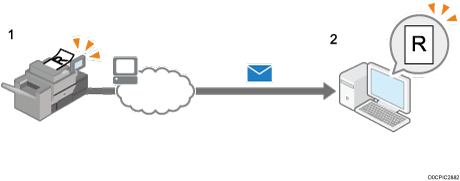
Dette avsnittet forklarer hvordan du sender skannede dokumenter som et e-postvedlegg.
 På startskjermen, trykk på [Skanner (standard)].
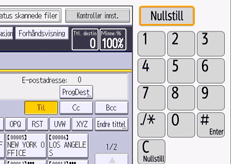
 Pass på at ingen tidligere innstillinger fortsatt gjelder.
Hvis en tidligere innstilling fortsatt gjelder, trykker du på [Nullstill].
 Sørg for at [E-post]-fanen er valgt.
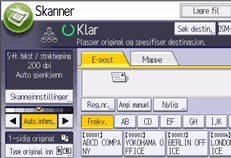
 Plasser originaler.
 Hvis nødvendig, angi skannerinnstillingene i henhold til originalene som skal skannes.
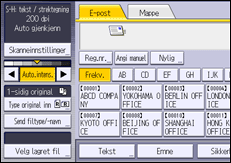
Eksempel: Skanne dokumentet i farge/tosidig-modus og lagre som PDF-fil.
Trykk på [Skanneinnst.], trykk på [Fullfarge: tekst / foto] i fanen [Originaltype] og trykk deretter på [OK].
Trykk på [Type original inn], trykk på [2-sidig original] og trykk deretter på [OK].
Trykk på [Send filtype/-navn], trykk på [PDF] og trykk deretter på [OK].
For mer informasjon om andre innstillinger, se hvert enkelt avsnitt.
User Guide på engelsk
 Angi mottakeren.
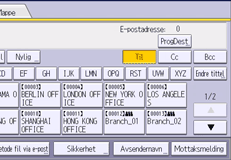
Du kan angi flere destinasjoner.
User Guide på engelsk
 Trykk på [Avsendernavn], velg e-postavsender og trykk på [OK].
User Guide på engelsk
 Trykk på [Mottaksmelding] for å bruke meldingsvarsling.
Hvis du trykker på [Mottaksmelding], vil den valgte e-postavsenderen få en melding når mottakeren har åpnet e-posten.
 Trykk på [Start].

Denne maskinen støtter ikke SMTPS (SMTP over SSL).
Denne maskinen støtter sending fra e-post i internettleser.
Hvis innstillingene er stilt inn på følgende måte, kan du sende e-poster uten å angi noe for [Avsendernavn].
User Guide på engelsk
Avhengig av sikkerhetsinnstillingen kan brukeren som er pålogget spesifiseres som [Avsendernavn].
For å bruke Message Disposition Notification (mottaksmelding), logger du deg på maskinen som bruker og oppgir avsender. Merk imidlertid at det kan hende at e-postmeldingen [Mottaksmelding] ikke sendes hvis mottakeren ikke har programvare som støtter meldingsvarsling.
Hvis du trykker [Forhåndsvisning] og deretter starter skanning, vil [Forhåndsvisning]-skjermen vises. Du kan bruke dette skjermbildet til å sjekke hvordan originalene er skannet og hvilken skanneinnstilling som er brukt til skanning. Når du har sjekket forhåndsvisningen kan du oppgi om du vil sende filen eller ikke.
For å avbryte skanning, trykk på [Stopp]. Kontroller informasjonen som vises i dialogboksen, og trykk deretter på en hvilken som helst tast.
Du kan også lagre en skannefil, samtidig som du sender den med e-post.
User Guide på engelsk
Når en e-post er sendt, fjernes tekst i feltene destinasjon, avsender, tema, tekst og filnavn automatisk. Hvis du vil ta vare på informasjonen i disse feltene, ta kontakt med din lokale forhandler.
Du kan ikke bytte skjermbilde mens WSD-destinasjonen angis. For å slette en valgt destinasjon må du vise den i destinasjonsfeltet på hver skjerm, og deretter trykke på [Nullstill].
Du kan angi om du vil sende en fil som vedlegg til e-post eller å sende en URL-lenke i [Metode for fil via e-post].
Når [Stand.: innl. brukers adr.] er satt til [På], er e-postadressen til den innloggede brukeren angitt som destinasjon etter at han er logget inn på maskinen og viser oppstartsskjermen for skanning.