
Slik bruker du Skannerskjermen (standard)
[Reg.nr.]
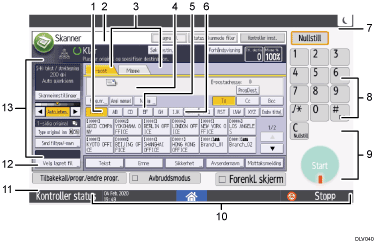
Trykk på denne tasten for å angi en destinasjon ved hjelp av et femsifret registreringsnummer.
Driftsstatus og meldinger
Viser driftsstatus og meldinger.
E-post/mappe
Trykk på disse fanene for å bytte mellom [E-post]-skjermen og [Skann til mappe]-skjermen.
Når
 (E-post) er valgt, kan du angi e-postdestinasjoner.
Når
 (Mappe) er valgt, kan du angi mappedestinasjoner.
Skift skjermbilde også når du sender de samme filene med både e-post og med skann til mappe.
E-post-ikon
Indikerer at [E-post]-skjermen vises.
[Manuell inntasting]
Trykk på denne tasten og skriv inn e-postadresser med skjermtastaturet som vises for å angi destinasjoner som ikke er oppført i adresseboken.
[Nylig]
Trykk på denne tasten for å velge destinasjoner som nylig er angitt ved hjelp av [Angi manuelt]. Hvis det er flere nylige destinasjoner, trykker du på [
 ] eller [
 ] for bla gjennom dem.
[Kontroller innst.]
Her kan du kontrollere skanneinnstillingene.
Destinasjonsfelt
Den angitte destinasjonen vises. Trykk på [
] eller [] for å bla gjennom destinasjonene hvis mer enn en destinasjon er spesifisert.Destinasjonsliste
Listen over destinasjoner registrert i maskinen vises. Trykk [
] eller [] for å bytte skjermbilde hvis ikke alle destinasjonene kan vises.Symbolet (
 ) viser til en gruppedestinasjon.
Symbolet (
 eller
eller  ) viser til en destinasjon som kan motta kryptert e-post.
[Tekst], [Emne], [Sikkerhet], [Avsendernavn] og [Mottaksmelding]
Oppgi meldingen og spesifiser temaet, sikkerhet (kryptering og signatur), avsender og hvorvidt meldingsdisposisjonskunngjøring skal brukes.
[Velg lagret fil]
Lar deg sende dokumenter som er lagret på Dokumentserveren.
[Send filtype/-navn]
Trykk for å angi innstillinger som filformat og filnavn.
Original- og skanneinnstillinger
Lar deg angi skanne- og originalinnstillinger.
[Nullstill]
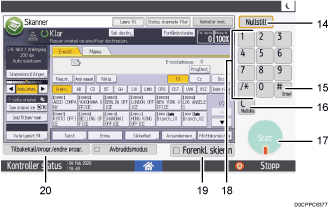
Trykk for å slette nåværende innstillinger.
[
 ] [Enter]
Trykk her for å bekrefte verdier som er lagt inn, eller enheter som er angitt.
[Fjern]
Trykk for å slette et angitt tall.
[Start]
Trykk for å starte skanning.
Talltaster
Brukes til å angi antall og data for den valgte funksjonen.
[Forenkl. skjerm]
Trykk for å bytte til forenklet skjermbilde.
[Tilbakekall/progr./endre program]
Trykk for å registrere ofte brukte innstillinger eller tilbakekalle registrerte innstillinger.
User Guide på engelsk
Bytte mellom skjermmønstre
Du kan bytte til forenklet skjermbilde.
Kun hovedfunksjonene kan brukes.
Bokstaver og taster vises i større størrelse, noe som forenkler arbeidet.
 Trykk på [Forenkl. skjerm] nederst til høyre på skjermen.
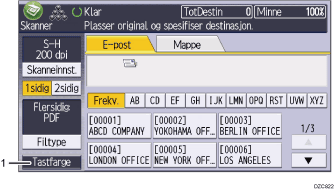
Denne illustrasjonen viser skannefunksjonens forenklede skjermbilde (standard).
[Tastfarge]
Trykk for å øke skjermkontrasten ved å endre fargen på tastene.
Dette er kun effektivt på det forenklede skjermbildet.

Trykk en gang til på [Forenkl. skjerm] for å gå tilbake til opprinnelig visning.