
Bruke faksskjermen (standard)
Driftsstatus og meldinger
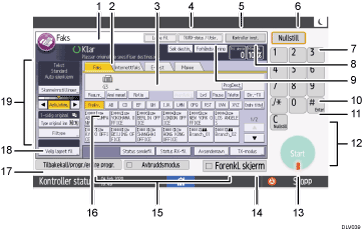
Viser driftsstatus og meldinger.
Faks, Internettfaks, E-post og Mappe
Trykk på en fane for å bytte overføringstype mellom [Faks]-skjermen, [Internettfaks]-skjermen, [E-post]-skjermen og [Mappe]-skjermen.
Når
 (Faks) er valgt, kan du angi faksnumre eller IP-faksdestinasjoner.
Når
 (Internettfaks) er valgt, kan du angi Internett-faksdestinasjoner.
Når
 (E-post) er valgt, kan du angi e-postdestinasjoner.
Når
 (Mappe) er valgt, kan du angi mappedestinasjoner.
Angitt nummer
Viser angitt nummer for en destinasjon.
[Lagre fil]
Lar deg lagre dokumenter på dokumentserveren.
User Guide på engelsk.
[TX/RX-status / Utskr.]
Trykk her for å vise ulik informasjon om kommunikasjon.
[Kontroller innst.]
Lar deg kontrollere overføringsinnstillingene.
Minne:
Viser ledig minne i prosent.
[Forhåndsvis]
Dette gjør at du kan sjekke en skannet original før du sender den.
[Søk destin.]
Her kan du søke etter en destinasjon etter destinasjonsnavn, faksnummer, e-postadresse eller registreringsnummer.
User Guide på engelsk.
[Send umid.]
Bytter fra sendemodus til direktesending.
Når [Immed. TX] ikke er markert, er maskinen i minnesending-modus.
[Endre tittel]
Veksler mellom tittelordtastene.
User Guide på engelsk.
Destinasjonsliste
Listen over destinasjoner registrert i maskinen vises. Hvis ikke alle destinasjonene kan vises, trykk på
[
 ] eller [
 ] for å bytte skjermbilde.
Symbolet (
 ) viser til en gruppedestinasjon.
[TX-modus]
Lar deg stille inn ulike sendefunksjoner.
[Avsendernavn]
Lar deg definere en avsender.
Hurtigtaster
Viser hurtigtaster som er angitt for funksjoner som brukes ofte. [Status sendefil] og [Status RX-fil] er forhåndsinnstilte.
User Guide på engelsk
Tittelordtaster
Tittelordtaster vises. Her kan du bytte fra en side (skjerm) til en annen på destinasjonslisten.
[Velg lagret fil]
Lar deg sende eller skrive ut dokumentene som er lagret på Dokumentserveren.
[Filtype]
Med denne kan du velge filtype.
Original- og skanneinnstillinger
Lar deg angi skanne- og originalinnstillinger.
[Nullstill]
Trykk for å slette nåværende innstillinger.
[
 ] [Enter]
Trykk her for å bekrefte verdier som er lagt inn, eller enheter som er angitt.
[Fjern]
Trykk for å slette et angitt tall.
[Start]
Trykk for å starte sendingen.
Talltaster
Brukes til å angi faksnumrene og data for den valgte funksjonen.
[Forenkl. skjerm]
Trykk for å bytte til forenklet skjermbilde.
[Tilbakekall/progr./endre program]
Trykk for å registrere ofte brukte innstillinger eller tilbakekalle registrerte innstillinger.
User Guide på engelsk

I Faksegenskaper-menyen er det en brukerparameterinnstilling (bryter 17, bit 3) som gjør det mulig å stille inn maskinen til å gå tilbake til hvilemodus etter hver skanning.
User Guide på engelsk
Når følgende innstillinger er stilt til [På] i [Internettfaks/e-post/mappe] i [Detaljerte startinnstillinger], vil overføringsfaner vises.
User Guide på engelsk.
- (Internettfaks): Når [Innstillinger for internettfaks] er angitt til [På].
- (E-post): Når [E-postinnstilling] er angitt til [På].
- (Mappe): Når [Mappe-innstilling] er angitt til [På].
Informasjon om dokumenter som er sendt med faksfunksjonen, kan ikke kontrolleres i [Jobbhistorikk]-skjermen. Bruke [TX/RX-status / Utskr.].
Bytte mellom skjermmønstre
Du kan bytte til forenklet skjermbilde.
Kun hovedfunksjonene kan brukes.
Bokstaver og taster vises i større størrelse, noe som forenkler arbeidet.
 Trykk på [Forenkl. skjerm] nederst til høyre på skjermen.
Denne illustrasjonen viser faksfunksjonens forenklede skjermbilde (standard).
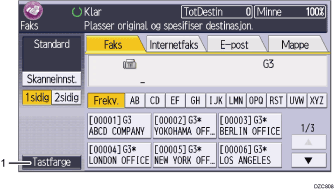
[Tastfarge]
Trykk for å øke skjermkontrasten ved å endre fargen på tastene.
Dette er kun effektivt på det forenklede skjermbildet.
Trykk en gang til på [Forenkl. skjerm] for å gå tilbake til opprinnelig visning.