
Hvordan bruke kopiskjermen (standard)
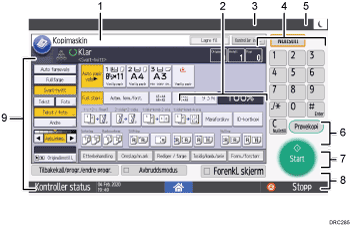
Driftsstatus og meldinger
Viser driftsstatus og meldinger.
Mest brukte grader for forminske/forstørre
Du kan registrere opptil tre av de mest brukte gradene for å forminske og forstørre, i tillegg til de forhåndsinnstilte gradene under [Innstilling for reproduksjonsgrad] i Brukerverktøymenyen.
User Guide på engelsk.
[Lagre fil]
Lar deg lagre dokumenter på Dokumentserveren
Original, Antall og Kopi
Viser antall originaler som er skannet, kopier som er angitt og kopier som er kopiert.
[Kontroller innst.]
Trykk på tasten for å bekrefte de aktuelle innstillingene.
Snarveitaster
Du kan registrere funksjoner som brukes ofte under [Egendefiner funksjon] i Brukerverktøymenyen.
User Guide på engelsk
Funksjonene Sortering, Bunkesorterer, Stifting og Hulling
Viser innstillingene som kan velges for sortering, stifting, hulling av kopier.
Du kan registrere stiftefunksjoner som brukes ofte under [Etterbehandling] i [Innstillinger for kopimaskin/dokumentserver].
Tilgjengelige funksjoner
Trykk på en funksjon for å vise menyen. Når du velger en funksjon, vises
 under tasten.
Original- og skanneinnstillinger
Bruk dette feltet for å angi originaltype, bildeintensitet og andre innstillinger.
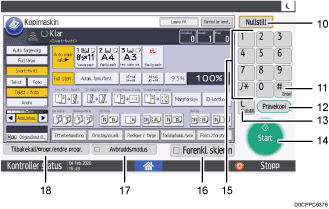
[Nullstill]
Trykk for å slette nåværende innstillinger.
[
 ] [Enter]
Trykk her for å bekrefte verdier som er lagt inn, eller enheter som er angitt.
[Testkopi]
Trykk for å lage ett enkelt sett med kopier eller utskrifter for å kontrollere kvaliteten før du kopierer flere sett.
User Guide på engelsk
[Fjern]
Trykk for å slette et angitt tall.
[Start]
Trykk for å starte kopieringen.
Talltaster
Brukes til å angi antallet for kopiering og data for den valgte funksjonen.
[Forenkl. skjerm]
Trykk for å bytte til forenklet skjermbilde.
[Avbryt-modus]
Trykk her for å avbryte kopiering.
User Guide på engelsk.
[Tilbakekall/progr./endre program]
Trykk for å registrere ofte brukte innstillinger eller tilbakekalle registrerte innstillinger.
User Guide på engelsk

Estimert tid det vil ta å fullføre en kopijobb vises øverst på skjermen.
Bytte mellom skjermmønstre
Du kan bytte til forenklet skjermbilde.
Kun hovedfunksjonene kan brukes.
Bokstaver og taster vises i større størrelse, noe som forenkler arbeidet.
 Trykk på [Forenkl. skjerm] nederst til høyre på skjermen.
Denne illustrasjonen viser kopifunksjonens forenklede skjermbilde (standard).
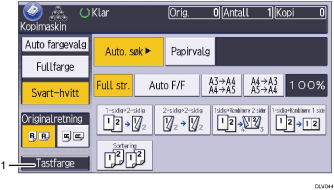
[Tastfarge]
Trykk for å øke skjermkontrasten ved å endre fargen på tastene.
Dette er kun effektivt på det forenklede skjermbildet.
Trykk en gang til på [Forenkl. skjerm] for å gå tilbake til opprinnelig visning.
[Tandemkopi]-skjermbilde
Dette avsnittet beskriver layouten på Tandemkopi-skjermen.
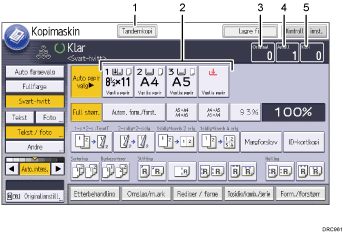
[Tandemkopi]
Trykk på denne knappen for å bruke Tandemkopi-funksjonen.
Maskinen som har [Tandemkopi]-knappen du trykker på, blir hovedmaskinen. På hovedmaskinen vil [Tandemkopi] være uthevet under Tandemkopi.
Papirvalg
Viser kun papirmagasinene hvor innstillingene for papirformat, type og retning er de samme på både hovedmaskinen og undermaskinen.
Antall originaler
Viser antall originaler som er skannet inn i minnet på hovedmaskinen.
Antall sett
Viser antall sett med kopier som er konfigurert på hovedmaskinen.
Antall kopier
Viser antall kopier for hovedmaskinen.
Trykk på dette området for å vise totalt antall kopier for to maskiner.
Display på undermaskin
Selv om Tandemkopi er valgt på hovedmaskinen, vil standardskjermbildet for kopiering fortsatt vises på undermaskinen. For å bytte til standardskjermbildet for Tandemkopi, følg fremgangsmåten nedenfor.
Trykk på [Kontroller status].
 Pass på at fanen [Maskin-/pr.status] er valgt.
 Trykk på [Sjekk] ved siden av [Undermaskin].
Tandemkopi-funksjonen er ikke tilgjengelig fra det forenklede skjermbildet på hovedmaskinen.