
Hvordan bruke maskinstatusskjermen
Trykk på [Maskinstatus] på startskjermen for å se maskinstatusskjermen.
Du kan kontrollere enhetene, forbruksvarefeil, papir og jobbinformasjon på en enkelt skjerm.
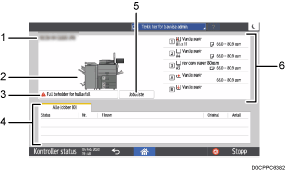
Modellnavn
Viser modellnavn.
Illustrasjon av enhet
Viser enhetskonfigurasjon, enhetsfeil og papirmagasinnumre.
Under utskrift vises plasseringen av papirmatingsskuffen og mottaksbrettet.
Informasjon om forbruksmateriellfeil
Vises hvis det oppstår feil med forbruksmateriell i etterbehandleren, f.eks. hvis det er tomt for stifter, eller beholderen til hullmaskinen er full. Trykk på den for å se [Info vedl./foresp./maskin]-skjermen i [Kontroller status].
Jobbinformasjon
Viser jobblisten.
Fanene som vises vil endres, avhengig av konfigurasjonen for [Programprioritet]-innstillingen.
[Brukerverktøy]
 [Systeminnstillinger][Maskin][Utskriftshandling/juster bildekvalitet][Programprioritet]
Hvis [Programprioritet] er stilt til [Jobbrekkefølge], vil fanen "Alle jobber" vises.
Hvis en annen enhet enn [Jobrekkefølge] er valgt, vil fanene "Kopimaskin / dok. server", "Skriver", "DFE" og "Andre" vises. Fanen "DFE" vises hvis fargekontrolleren er tilkoblet.
[Jobbliste]
Hvis du trykker på den, vil fanen [Gjeldende jobb] på [Kontroller status] vises.
Papirinformasjon
Viser papirinnstillingen og gjenværende papirmengde i hvert magasin.
Viser hvilket magasin papiret mates fra under utskrift.
Du kan bytte plasseringen av enhetene som vises ved å holde hver magasinenhet nede, og dra de opp eller ned.