
Nyomtató megosztása nyomtatószerveren
A hálózatra kötött számítógépekről a nyomtatószerver portján keresztül lehet nyomtatni. A készülék nyomtatáskor nem igényel hálózati kapcsolatot.
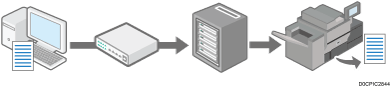
A Windows nyomtatószerver használatához adja meg a nyomtatószerveren a nyomtató megosztási beállításait, majd telepítse az gépre a nyomtatómeghajtót.
Az egyéb nyomtatószerverek használatáról azok kézikönyvéből tájékozódhat.
 Jelentkezzen be rendszergazdaként a szerver számítógép Windows rendszerébe, és telepítse a nyomtatómeghajtót.
 Jelenítse meg az [Eszközök és nyomtatók] párbeszédpanelt.
Windows 10 (1703 vagy újabb verzió), Windows Server 2019
A [Start] menüben kattintson a [Windows rendszer] elemre
 [Vezérlőpult].
Kattintson az [Eszközök és nyomtatók megtekintése] pontra.
Windows 10 (1703 előtti verzió), Windows Server 2016
Kattintson jobb gombbal a [Start] menüre, majd kattintson a [Vezérlőpult] elemre.
Kattintson az [Eszközök és nyomtatók megtekintése] pontra.
Windows 8.1, Windows Server 2012/2012 R2
A Charm Bar alatt kattintson a [Beállítás] elemre
[Vezérlőpult].Kattintson az [Eszközök és nyomtatók megtekintése] pontra.
Windows 7, Windows Server 2008 R2
Kattintson a [Start] menüben a [Eszközök és nyomtatók] tételre.
Windows Server 2008
A [Start] menüben kattintson a [Vezérlőpanel] elemre.
Kattintson a [Hardver és hang] alatt a [Nyomtató] elemre.
 A jobb egérgombbal kattintson a készülék ikonjára, és kattintson a [Nyomtató tulajdonságai] parancsra.
Windows Server 2008 esetén kattintson jobb gombbal a nyomtató ikonjára, majd a [Tulajdonságok] elemre.
 Jelölje be a [Megosztás] lapon [A nyomtató megosztása] jelölőnégyzetet.
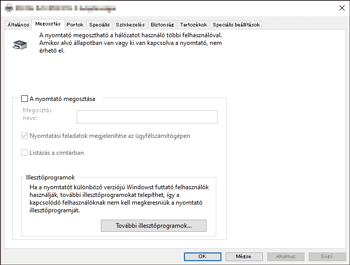
 Ha más verziójú Windows felhasználójával kívánja megosztani a nyomtatót, akkor kattintson a [További illesztőprogramok] elemre.
Ez a művelet nem szükséges, ha a [Megosztott] négyzet bejelölésével telepíti az alternatív meghajtót.
 Az [OK] gombra kattintva zárja be a Nyomtató tulajdonságai képernyőt.

Az ügyfélszámítógépen telepíteni kell nyomtatómeghajtót.
Felhasználói útmutató angolul