
Eszközbeállítási adatok importálása, illetve exportálása
A készülék egyes beállítási adatai eszközbeállítási adatfájlként (CSV fájlban) SD-kártyára exportálhatók. Az eszközbeállítási adatfájl tárolási helyeként megadható a szerver is, ahonnan a importálható a készülékbe. Ezzel a funkcióval egy azonos típusú másik eszközön azonos beállítások alkalmazhatók.

- Tartsa távol a gyermekektől az SD kártyákat és az USB flash memóriaeszközöket. Ha egy gyermek véletlenül lenyelne egy SD kártyát vagy USB flash memóriaeszközt, azonnal forduljon orvoshoz.

Az eszközbeállítási adatfájlt csak az eszközök, felhasználók, hálózatok és fájlok kezelésére jogosult adminisztrátor importálhatja és exportálhatja.
A készülék más művelet közben nem képes importálni és exportálni.
Az importálható és exportálható adatok
Egyes eszközbeállítási adatok importálhatók és exportálhatók eszközbeállítási adatfájl közvetítésével, míg mások nem.
Az importálható és exportálható adatok
Másoló/dokumentumszerver beállítások
Nyomtatóbeállítások
Szkennerbeállítások
Faxbeállítások
Böngészőbeállítások
Tárolás (dok. szerver)
Program (másolás)
Tárolás (szkenner)
A Web Image Monitor beállítása
Webszolgáltatás beállításai
Rendszerbeállítások
Kezdőképernyő testreszabásának beállításai *1
*1 Háttérkép nem exportálható "Élő háttérképek" kiválasztásakor.
A nem importálható és exportálható adatok
Bizonyos rendszerbeállítások *2
Extended Feature Settings (funkcióbővítések)
Címjegyzék
Program (fax funkció)
Program (nyomtató funkció)
A telnet segítségével megadható beállítások
RICOH @Távvezérlés-vonatkozású adatok
Számlálók
Csak a Web Image Monitoron, vagy webes szolgáltatáson keresztül meghatározható beállírások (például Bonjour, SSDP beállítás)
*2 A beállítás nem importálható vagy exportálható dátumhoz, olyan beállításokhoz, amelyekhez eszközhitelesítés szükséges, amelyeket minden egyes berendezéshez be kell állítani (például képbeállítási beállítások), amelyek csak funkciók végrehajtását szolgálják, valamint amelyeket csak megtekinteni lehet.
Eszközbeállítási adatok SD-kártyára exportálása
 Jelentkezzen be a készülékbe teljes jogosultságú adminisztrátorként a kezelőpanelen.
 A kezdőképernyőn nyomja meg a [Beállítások] gombot.

 A Beállítások képernyőn nyomja meg a [Rendszerbeállítások] gombot.
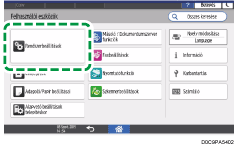
 Helyezzen be egy SD-kártyát a hordozónyílásba a vezérlőpult oldalán.
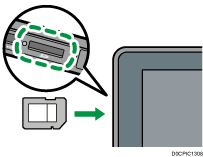
 Nyomja meg az [Adminisztrátorok beállításai]
 [Adatkezelés][Eszközbeáll. info exportálása (memóriaeszköz)] gombot.
 Adja meg az exportálási feltételeket.
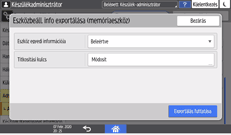
Eszköz egyedi információja: Válassza ki a listáról, hogy az eszközbeállítási adatfájl tartalmazza-e az IP-címet, gazdanevet, faxszámot és egyéb tételeket.
Titkosítási kulcs: Hogy a titkosítási kód nélkül ne lehessen importálni, nyomja meg a [Módosít] gombot, adja meg a titkosítási kódot majd nyomja meg az [OK] gombot.
 Nyomja meg az [Exportálás futtatása] gombot.
 Nyomja meg az [OK] gombot.
 Az exportálás végeztével nyomja meg a [Kilépés] gombot.
 Nyomja meg a [Bezárás] gombot.
 Nyomja meg a [Kezdőképernyő] (
 )gombot, majd jelentkezzen ki a készülékből.

Amennyiben az exportálás sikertelen, a hibák megtekinthetők a naplóban. A napló az exportált eszköz beállítási információs fájljával azonos mappában kerül elmentésre.
Eszközbeállítási adatok importálása SD-kártyáról
Jelentkezzen be a készülékbe teljes jogosultságú adminisztrátorként a kezelőpanelen.
A kezdőképernyőn nyomja meg a [Beállítások] gombot.
A Beállítások képernyőn nyomja meg a [Rendszerbeállítások] gombot.
Helyezzen be egy SD-kártyát a hordozónyílásba a vezérlőpult oldalán.
Nyomja meg az [Adminisztrátorok beállításai][Adatkezelés][Eszközbeállítási info.: importálás (memóriaeszköz)] gombot.
Adja meg az exportálási feltételeket.
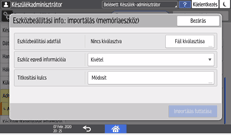
Nyomja meg a [Fájl kiválasztása] elemet az Eszközbeállítási adatfájl mellett, majd válassza ki az egy vagy több importálandó fájlt.
Válassza ki a listából, hogy szerepeljen-e az Eszköz egyedi információja az importált adatokban.
Ha a fájl exportálásakor meg volt adva titkosítási kulcs, nyomja meg a [Módisít] gombot, adja meg a titkosítási kulcsot, majd nyomja meg az [OK] gombot.
Nyomja meg a [Importálás futtatása] gombot.
Nyomja meg az [OK] gombot.
Az exportálás végeztével nyomja meg a [Kilépés] gombot.
Ekkor a készülék automatikusan újraindul.
Amennyiben az importálás sikertelen, a hibák megtekinthetők a naplóban. A napló az eszközbeállítási adatfájllal azonos mappába kerül az SD-kártyára.
Eszközbeállítási adatok importálása a szerverről
A szerveren tárolt eszközadatok automatikus készülékbe importálására létrehozható egy központi kezelés parancsfájl.
Az eszköz beállítási adatainak importálására használható a webszerver vagy az eszközkezelő szerver. Az eszközkezelési szerver használatához tekintse meg az eszközkezelési szerver kézikönyvét.
Webszerver használatához nyissa meg az eszközbeállítási adatok CSV fájlját, módosítsa a „ModuleID” alatt megjelenő adatokat „-” értékre, és tárolja a webszerveren.
Az alább lépések a webszervert használják.
Töltse le a készülékről a központi kezelés parancsfájljának formátumfájlját.
A formátumfájl letöltéséhez adja meg a webböngésző címsorban, hogy "http://(készülék IP-címe vagy gazdaneve)/DH/directionsFormat.ini".
Hozza létre a központi kezelés parancsfájlját az alábbiak szerint, majd tárolja el egy webkiszolgálón.
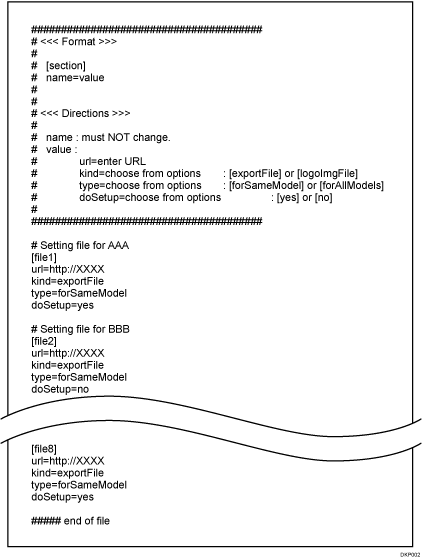
Szekció
Írja be mindegyik eszközbeállítási információhoz a szekció számát [1. fájl], [2. fájl], [3. fájl] stb. formátumban. A szakaszok maximális száma nyolc. Nyolcnál több szakasz esetén a kilencedik és további szakaszt a rendszer figyelmen kívül hagyja.
Beállítások
Konfigurálja az egyes eszközbeállítási adatfájlokat. Az "=" előtti szakasz a beállítás neve, míg az "=" után az érték szerepel. A beállítások nevét nem szabad módosítani.
Név
Érték
url
Írja be az eszközbeállítási információs fájl URL-jét. Ennek maximális hosszúsága 255 karakter lehet.
kind
Írja be, hogy "exportFile".
Ezen a készüléken "logoImgFile" nem használható.
type
Írja be, hogy "forSameModel".
A "forAllModels" az eszközkezelő szerverekre vonatkozik.
doSetup
"yes" érték esetén megtörténik a megfelelő eszközbeállítási adatfájl importálása; "no" érték esetén elmarad a megfelelő eszközbeállítási adatfájl importálása.
Megjegyzés
Ha a sort a "#" karakterrel kezdi, akkor ezt a sort megjegyzésként fogja értelmezni, amit az importálási folyamat során figyelmen kívül fog hagyni.
A központi kezelés parancsfájljának a webszerverre tárolása után jelentkezzen be a kezelőpanelen teljes jogosultságú adminisztrátorként a készülékbe.
A kezdőképernyőn nyomja meg a [Beállítások] gombot.
A Beállítások képernyőn nyomja meg a [Rendszerbeállítások] gombot.
Nyomja meg az [Adminisztrátorok beállításai][Adatkezelés][Eszközbeállítási információ: importálás beállítása (szerver)] gombot.
Az Importálandó fájl formátuma listából válassza ki a [Web-szerver] lehetőséget.
Adja meg az importáláshoz szükséges adatokat és az importálás feltételét.
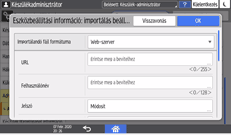
URL: Adja meg a webszerver URL-címét.
Felhasználói név: Adjon meg egy felhasználói nevet.
Jelszó: Nyomja meg a [Módosít] gombot, adja meg a jelszót, majd nyomja meg az [OK] gombot.
Kísérletek száma: Adja meg az ismételt próbálkozások számát sikertelen importálás esetére.
Kísérletek intervalluma: Adja meg, milyen időközönként próbálkozzon újra sikertelen importálás esetén.
Időzített importálás az adott időben: Válassza ki az eszközbeállítási adatfájlok importálásának gyakoriságát és időpontját.
Új fájl és a legutolsó importfájl összevetése: Adja meg, hogy importálja-e a készülék az eszközbeállítási adatfájlt akkor is, ha az megegyezik a korábban importálttal.
Email értesítés: Adja meg, hogy sikertelen importálás esetén küldjön-e a rendszer e-mail-értesítést a készülék adminisztrátorának. Az e-mail-értesítések használatához [Automatikus email értesítés] beállítása szükséges Web Image Monitor alatt.
Felhasználói útmutató angolul
Titkosítási kulcs: Ha a fájl exportálásakor titkosítási kulcs volt megadva, akkor nyomja meg a [Módosít] gombot, majd adja meg a titkosítási kulcsot.
Nyomja meg az [OK] gombot.
Nyomja meg a [Kezdőképernyő] ()gombot, majd jelentkezzen ki a készülékből.
Ha a korábban importált fájlal történő összevetés nélkül kívánja importálni az eszközbeállítási adatfájlt, akkor nyomja meg a [Rendszerbeállítások]
[Adminisztrátorok beállításai][Adatkezelés][Eszközbeállítási információ: importálás futtatása (szerver)] gombot. Ha az importálás sikertelen, akkor nem küldi el jelentést e-mailen keresztül.Több eszközbeállítási információs fájl importálása esetén a fájlokat a központi kezelő parancsfájl megjelenésének sorrendjében fogja importálni. Ha a készülék nem tudja importálni az eszközbeállítási információs fájl, akkor a következő eszközbeállítási információs fájllal fogja folytatni.
Ha az importálás sikertelen, ez bejegyzésként megjelenik a hozzáférési naplóban.