
Az összes számlálók ellenőrzése
Az összes nyomat mennyisége (számlálóérték) a kezelőpanel vagy a Web Image Monitor segítségével ellenőrizhető. A kezelőpanelen a számlálólista ki is nyomtatható.
Az összes számlálók ellenőrzése a kezelőpanelen
 A kezdőképernyőn nyomja meg a [Beállítások] gombot.

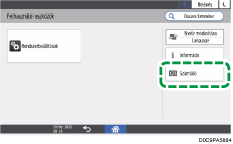
 A Beállítások képernyőn nyomja meg a [Számláló] gombot.
 Ellenőrizze az összes számlálókat.
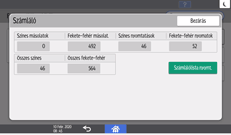
Az összes számlálók a nyomtatott oldalaknak a vásárlástól az aktuális időpontig terjedő időszakban összegzett számát jelzik.
Összes színes: A színesben nyomtatott lapok/oldalak összegzett számát jelzi.
Összes fekete-fehér: A fekete-fehérben nyomtatott lapok/oldalak összegzett számát jelzi.
[Számlálólista nyomt.]: Kinyomtatható a számlálólista.
 Nyomja meg a [Bezárás] gombot.
 Nyomja meg a [Kezdőoldal] (
 ) lehetőséget.
Az összes számlálók ellenőrzése a Web Image Monitor segítségével
Lépjen be adminisztrátorként a Web Image Monitor alkalmazásból.
Kattintson a [Számláló] elemre az [Állapot/Információ] menüben.
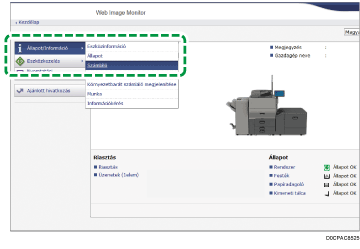
Ellenőrizze az összes számlálókat.
Az összes számlálók a nyomtatott oldalaknak a vásárlástól az aktuális időpontig terjedő időszakban összegzett számát jelzik.
Összes számláló: A nyomtatott lapok/oldalak összegzett számát jelzi.
Teljes színes: A színesben nyomtatott lapok/oldalak összegzett számát jelzi.
Fekete-fehér: A fekete-fehérben nyomtatott lapok/oldalak összegzett számát jelzi.
Egyszínű: Az egyszínesen nyomtatott lapok/oldalak összegzett számát jelzi.
Kétszínű: A kétszínesen nyomtatott lapok/oldalak összegzett számát jelzi.
Kattintson a [Vissza] gombra.
Jelentkezzen ki a készülékről, majd lépjen ki a webböngészőből.