
Szkennelési méret
Válassza ki a beolvasandó eredeti dokumentum méretét.
[Autom. felismerés]
Az eredeti méreteket az automatikus méretérzékelés funkció segítségével szkenneli be.
[Vegyes méretű ered.]
Válassza ki a [Vegyes méretű ered.] lehetőséget olyan eredeti dokumentumok csoportjának szkenneléséhez, amelyeknek eltérő a hossza.
Az eredetik szkennelése az ADF segítségével történik, és az egyes lapok hosszát a készülék automatikusan érzékeli.
 (elsősorban Európa)
A [Vegyes méretű ered.] B5 vagy 81/2 × 11 nagyobb papírmérethez választható.
 (főleg Észak-Amerika)
A [Vegyes méretű ered.] A4 vagy 51/2 × 81/2. méretnél nagyobb papírmérethez választható.
Normál méret
Ha egy méretet választ ki, a készülék a kiválasztott méreten szkenneli be az eredeti dokumentumokat, az eredetik tényleges méretére való tekintet nélkül.
A következő méreteket adhatja meg:
A3 , A4
, A4 , A4, A5, A5, B4 JIS, B5 JIS, B5 JIS, 11 × 17, 81/2 × 14, 81/2 × 132/5, 81/2 × 13, 81/2 × 11, 81/2 × 11, 51/2 × 81/2, 51/2 × 81/2
[Részleges szkenn.]
Az eredeti részleges szkenneléséhez válassza a [Részleges szkenn.] lehetőséget.
A szkennelendő terület méretét mm-ben vagy hüvelykben adhatja meg.
[Egyéni méret]
Válassza a [Egyéni méret] lehetőséget, ha nem szabványos méretű.
Megadhatja az eredeti példány hosszúságát és szélességét mm-ben (vagy hüvelykben).

A [Vegyes méretű ered.] és a [Lapközép- és széltörlés] együttes kiválasztása csökkenti a szkennelés sebességét.
Az egyoldalas duplex szkennelés ADF használatakor a [Vegyes méretű ered.] kiválasztása csökkenti a szkennelési sebességet.
A szkennelési méretek regisztráltak [Szkennelési méret tár. / szerk. / törl.][Szkennelési beállítások] fül alatt [Szkennerbeállítások] normál méretben is megjelennek.
Amennyiben az automatikus dokumentumadagolóba helyezett eredeti mérete nem észlelhető automatikusan, az eredetit más méretben is be lehet szkennelni.
A vegyes méretű eredeti és a szkennelési méret összefüggése
A különböző méretű eredetik vegyes szkennelésének (például A3 és A4, vagy B4 és B5) módszerei különbözőek lehetnek a szkennelési mérethez kapcsolódó beállításoktól és attól függően is, hogy az expozíciós üveglapot vagy az automatikus lapadagolót használja.
Ha kiválasztja a [Vegyes méretű ered.] opciót, a készülék érzékeli az egyes eredeti dokumentumok hosszát, és beolvassa őket.
Ha a normál méretet választja ki, a készülék a kiválasztot méreten szkenneli be az eredeti dokumentumokat az eredetik tényleges méretére való tekintet nélkül. Ha az eredeti kisebb, mint a kiválasztott méret, a készülék margót alkalmaz a szkennelési területen.
Ha az [Autom.felism.] van kiválasztva az eredeti dokumentumok üveglapon történő szkenneléséhez, a készülék érzékeli az egyes eredetik méretét, és ennek megfelelően szkenneli be azokat.
Ha egyidejűleg különböző hosszúságú eredeti dokumentumokat szkennel, azt az alábbi ábra szerint, helyesen tegye be. A papírvezetők nem állíthatók kis méretű eredeti dokumentumokra, ami kissé dőlt szkenneléshez vezethet.
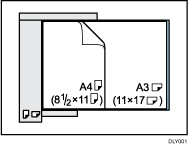
Ha nem választja ki a [Vegyes méretű ered.] lehetőséget, és különböző méretű eredetiket helyez az automatikus lapadagolóba, papírelakadás történhet, vagy az eredeti egy része nem kerül szkennelésre.
Ha csak az [Autom. felism.] van kiválasztva az automatikus eredeti behúzóból történő szkenneléshez, a készülék a legnagyobb méretű eredeti méretében fogja beszkennelni az összes eredetit.
Az egyedi méretű eredeti teljes területének szkennelése
Ez a rész ismerteti, hogyan adhat meg egyéni méretet az eredeti teljes területének szkenneléséhez. Ha nem szabvány méretű eredeti teljes területét kívánja szkennelni, szkennelési méretnek válassza az [Egyéni méret] lehetőséget.
Az egyéni méret beállítási képernyőjének megjelenítéséhez a kiinduló szkenner képernyőn nyomja meg a [Szkennelési beállítások] > [Szkennelési méret] > [Egyéni méret] gombot.
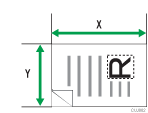
A következő táblázat bemutatja, hogyan kell lemérni az egyéni méretű eredetiket és hogyan kell megadni a szkennelési beállításokat az egyéni méret beállítások képernyőn.
Méretek mérése
Az eredeti dokumentum tájolása és elhelyezése | Mérési módszer az egyéni méretű eredeti dokumentum teljes területének beolvasásához. |
|---|---|
A | 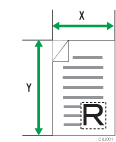 |
|  |
 vagy a
  tájolás az üveglapon vagy az automatikus lapadagolóban.
 or
or  Az expozíciós üveglapon vagy az automatikus dokumentumadagolóban lévő tájolás
Szkennelési beállítások az egyéni méret beállítása képernyőn
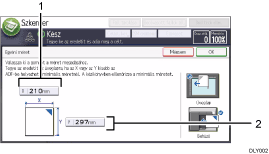
Eredeti mérete (X)
Adja meg az eredeti dokumentum hosszát.
Adja meg a tényleges hosszúságot az [X] elemnél, majd nyomja meg az [
 ] gombot.
Eredeti mérete (Y)
Adja meg az eredeti dokumentum szélességét.
Adja meg a tényleges szélességet az [Y] elemnél, majd nyomja meg az [
] gombot.
Az X és Y értékeknél 10 mm-t (0,4 hüvelyk) vagy nagyobb értékeket adhat meg.
User Guide angolul
Az egyedi méretű eredeti egy részének beolvasása
Ha nem szabvány méretű eredeti egy részét akarja csak szkennelni, válassza a [Részleges szkenn.] lehetőséget szkennelési méretként.
A Részleges szkennelés beállítási képernyőjének megjelenítéséhez a kiinduló szkenner képernyőn nyomja meg a [Szkennelési beállítások] [Szkennelési mér.][Részleges szkenn.] gombot.
Egy eredeti adott részének szkenneléséhez mérje le az Eredeti mérete (X1 és Y1), a Kezdő pozíció (X2 and Y2) és a Szkennelési terület (X3 and Y3) értékeit az eredeti elülső oldalán, majd adja meg ezeket az értékeket a részleges szkennelésmegadási képernyőn.
A mérési módszerek attól függően változnak, hogy az eredeti dokumentumot hová és milyen tájolással helyezik el.Az Eredeti mérete (X1 és Y1), Kezdő pozíció (X2 és Y2) és a Szkennelési terület (X3 és Y3) megfelelő módon történő méréséről további részleteket a "Méretek mérése" című részben olvashat.
Méretek mérése
Az eredeti dokumentum tájolása és elhelyezése | Az "R" szakasz szkennelésének mérési módszere |
|---|---|
A | 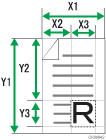 |
A | 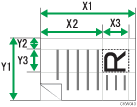 |
A | 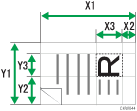 |
Szkennelési beállítások a részleges szkennelés beállítása képernyőn
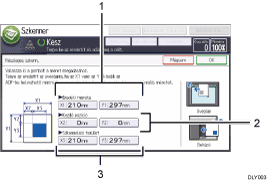
Eredeti mérete (X1 és Y1)
Adja meg az eredeti dokumentum teljes méretét.
Adja meg a valós [X1] és [Y1] értékeket a "Méretek mérése" című rész figyelembe vételével, majd nyomja meg a [
] gombot.Kezdő pozíció (X2 és Y2)
Adja meg a szkennelés kezdő pozícióját.
Adja meg a valós [X2] és [Y2] értékeket a Méretek mérése című rész figyelembe vételével, majd nyomja meg a [
] gombot.Szkennelési terület (X3 és Y3)
Adja meg a szkennelni kívánt terület méreteit.
Adja meg a valós [X3] és [Y3] értékeket a "Méretek mérése" című rész figyelembe vételével, majd nyomja meg a [
] gombot.
User Guide angolul