
Fájlok küldése a címjegyzékben regisztrált, megosztott mappába
 A kezdőképernyőn nyomja meg a [Szkenner (klasszikus)] gombot.
 Győződjön meg arról, hogy nem maradtak a memóriában korábbi beállítások.
Ha megmaradtak a korábbi beállítások, nyomja meg az [Törlés] gombot.
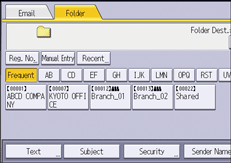
 Nyomja meg a "[Mappa]" fület.
 Helyezze be az eredeti dokumentumokat.
 Ha szükséges, állítsa be az eredetinek megfelelő szkennelési beállításokat.
Példa: A dokumentum beolvasása színes/kétoldalas módban, és mentés PDF-fájlként.
Nyomja meg a [Szkenn.beáll.], majd az [Eredeti típusa] lap [Színes: szöveg/fénykép] gombot, majd nyomja az [OK] gombot.
 A célállomáslistán nyomja meg a célállomás nevét tartalmazó gombot.
 Nyomja meg a [Indít] gombot.

Ha engedélyezve van a készülék bármelyik biztonsági funkciója, csak akkor válassza a célállomást a regisztrált mappákból, amikor a Szkennelés mappába funkcióval küldi a fájlokat.
Ha egy víruskereső program tűzfala aktív, előfordulhat, hogy nem lehet megadni a számítógépen lévő megosztott mappát célmappaként. Ez esetben tekintse meg a víruskereső Súgóját.
Ha a Windows tűzfal be van kapcsolva, és nem lehet a számítógépen lévő megosztott mappát célmappaként megadni, előfordulhat, hogy a készülék a számítógéppel kommunikálni tud, ha a Windows tűzfal kivételeit megváltoztatja. További részleteket a Windows súgójában olvashat.
A szkennelt fájlok elküldését követően a célállomás valamint a fájl neve mezők automatikusan törlődnek. Ha meg kívánja tartani ezen mezők információit, lépjen kapcsolatba a helyi kereskedővel.
Ha a megadott célállomást a Központi kezelés funkcióval frissíti, a sorbaállított dokumentumokat a frissítés után küldi el a rendszer a célállomásra.