
A Szkennelés (klasszikus) képernyő használata
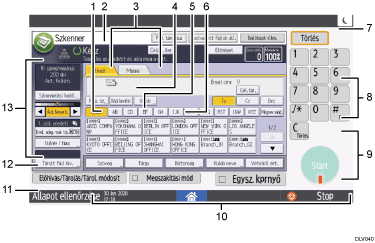
[Reg. sz.]
Nyomja meg ezt a gombot egy adott célállomás öt számjegyű azonosítóval történő meghatározásához.
Működési állapot vagy üzenetek.
Működési állapotokat és üzeneteket jelenít meg.
Email/ Mappa
A fülek megnyomásával váltson az [Email] és a [Szkennelés mappába] képernyő között.
Ha a
 (Email) van kiválasztva, megadhatja a kívánt e-mail célhelyet.
Ha a
 (Mappa) van kiválasztva, megadhatja a kívánt mappacélokat.
Akkor is kapcsoljon a képernyők között, amikor ugyanazt a fájlt e-mailen és Szkennelés mappába funkcióval egyaránt elküldi.
E-mail ikon
Azt jelzi, hogy a készülék az [Email] képernyőt jeleníti meg.
[Kézi bevitel]
A címlistában nem meghatározott célállomások megadásához nyomja meg ezt a gombot, majd a megjelenő programozható billentyűzet segítségével adja meg az e-mail címeket.
[Újabb]
Ezzel a gombbal a [Kézi bevitel] lehetőséggel legutóbb megadott célállomások közül választhat. Ha több utoljára megadott célállomás is létezik, a [
 ] és a [
 ] gombokkal görgethet a listában.
[Beállítások ellen.]
Lehetővé teszi az szkennelési beállítások megerősítését.
Célállomások mezője
Megjelenik a megadott célállomás. Ha egynél több célállomást jelölt ki, nyomja meg a [
] vagy a [] gombot a célállomások közötti görgetéshez.Célállomáslista
Megjelenik a készülékben regisztrált célállomások listája. Ha nem lehet az összes célállomást megjeleníteni, nyomja meg a [
] vagy [] gombot a képernyő váltásához.A (
 ) szimbólum a csoportcélállomásokat jelzi.
A (
 vagy a
  ) szimbólum olyan célállomást jelöl, amely képes titkosított e-mail fogadására.
[Szöveg][Tárgy][Biztonság][Küldő neve] és [Vételről ért.]
Írja be az üzenetet és adja meg a tárgyat, biztosítást (titkosítás és egy aláírás), a küldőt, és azt, hogy használjon-e üzenetkiosztási értesítést.
[Tárolt fájl kiv.]
Lehetővé teszi a Dokumentum szerveren tárolt dokumentumok küldését.
[Fájlnév / típus]
Nyomja meg, hogy megadja a beállításokat, pl. fájlformátum és fájlnév.
Eredeti és szkennelési beállítások
Lehetővé teszi a szkennelési beállítások és eredeti adagolótípusok beállításának elvégzését.
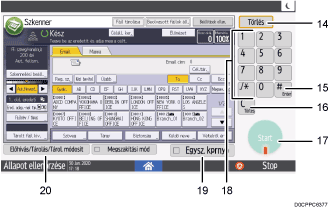
[Törlés]
Nyomja meg a jelenlegi beállítások törléséhez.
[
 ] [Enter]
Megnyomásával jóváhagyhatja a beírt értékeket, illetve a beállításokat.
[Törlés]:
Nyomja meg a beírt szám törléséhez.
[Indít]
A gombbal indíthatja a szkennelést.
Számgombok
Megadhatja a kiválasztott funkcióhoz a számokat és az egyéb adatokat.
[Egysz. kprnyő]
Nyomja meg az egyszerűsített képernyőre váltáshoz.
[Program előhívása/tárolása/mód.]
A gomb használatával elmentheti a gyakran használt beállításokat, illetve előhívhatja a regisztrált beállításokat.
User Guide angolul.
Képernyőminták átváltása
Válthat az egyszerűsített képernyőre.
Csak a fő funkciók használhatók.
A betűk és a gombok mérete megnő, ami megkönnyíti a kezelést.
 Nyomja meg a képernyő jobb alsó részében levő [Egysz. kprnyő] gombot.
Az ábra a Szkenner (klasszikus) funkció egyszerűsített képernyőjét mutatja.
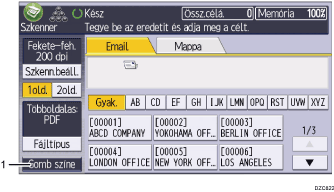
[Gomb színe]
Nyomja meg a képernyő kontrasztjának növeléséhez a gombok színének módosításával.
Ez a gomb csak az egyszerűsített képernyő használatakor működik.

Az eredeti képernyőre való visszatéréshez nyomja meg ismét az [Egysz. kprnyő] gombot.