
A Fax (klasszikus) képernyőjének a használata
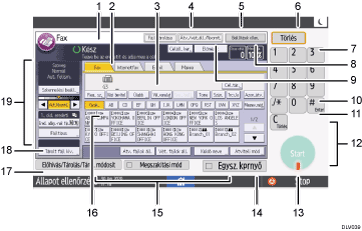
Működési állapot vagy üzenetek.
Működési állapotokat és üzeneteket jelenít meg.
Fax, Internetfax, Email és Mappa
Nyomjon meg egy fület az átviteli típus váltásához a [Fax] képernyő, [Internetfax] képernyő, [Email] képernyő és a [Mappa] képernyő között.
Ha a
 (Fax) van kiválasztva, megadhatja a faxszámokat vagy az IP-fax célállomásait.
Ha az
 (Internetfax) van kiválasztva, megadhatja az internetfax célállomásait.
Ha a
 (Email) van kiválasztva, megadhatja a kívánt e-mail célhelyet.
Ha a
 (Mappa) van kiválasztva, megadhatja a kívánt mappacélokat.
Bevitt szám
A beírt telefonszám itt látható.
[Fájl tárolása]
Lehetővé teszi a dokumentumok dokumentumszerverben történő tárolását.
User Guide angolul.
[Átv./vét.áll./Nyomt.]
Nyomja meg a kommunikációval kapcsolatos információk megjelenítéséhez.
[Beállítások ellen.]
Lehetővé teszi az átviteli beállítások megerősítését.
Memória
A szabad memóriakapacitást jelzi ki százalékban.
[Előnézet]
Lehetővé teszi, hogy ellenőrizze a dokumentumot, mielőtt elküldené azt.
[Céláll. ker.]
Lehetővé teszi a célállomás keresését a célállomás neve, a faxszám, az e-mail cím vagy a regisztrációs szám szerint.
User Guide angolul.
[Azon.átv.]
Az átvitel módját kapcsolja át Azonnali átvitelre.
Ha az [Azon. átv.] nincs kiemelve, az azt jelenti, hogy a készülék memóriaátviteli módban van.
[Megnev.mód.]
Átvált a megnevezés gombjainak típusai között.
User Guide angolul.
Célállomáslista
Megjelenik a készülékben regisztrált célállomások listája. Ha egyetlen célállomás sem jeleníthető meg, nyomja meg a
[
 ] vagy a [
 ] gombot a képernyő átváltásához.
A (
 ) szimbólum a csoportcélállomásokat jelzi.
[Átviteli mód]
Az átvitellel kapcsolatos különböző beállítások elvégzését teszi lehetővé.
[Küldő neve]
Lehetővé teszi egy küldő megadását.
Gyors műveleti gombok
A gyakran használt funkciókhoz beállított gyors műveleti gombokat mutatja. Az [Átv. fájlok állapota] és a [Vét. fájlok állapota] előre be vannak programozva.
User Guide angolul.
Címszó gombok
Megjelennek a megnevezések címszó gombjai. Átválthat az egyik (kijelzett) oldalról egy másikra a célállomás listában.
[Tárolt fájl kiv.]
Lehetővé teszi a Dokumentum szerveren tárolt dokumentumok küldését vagy nyomtatását.
[Fájltípus]
Lehetővé teszi a fájltípus kiválasztását.
Eredeti és szkennelési beállítások
Lehetővé teszi a szkennelési beállítások és eredeti adagolótípusok beállításának elvégzését.
[Törlés]
Nyomja meg a jelenlegi beállítások törléséhez.
[
 ] [Enter]
Megnyomásával jóváhagyhatja a beírt értékeket, illetve a beállításokat.
[Törlés]:
Nyomja meg a beírt szám törléséhez.
[Indít]
A gombbal indíthatja a küldést.
Számgombok
Megadhatja a kiválasztott funkcióhoz a fax-számokat és egyéb adatokat.
[Egysz. kprnyő]
Nyomja meg az egyszerűsített képernyőre váltáshoz.
[Program előhívása/tárolása/mód.]
A gomb használatával elmentheti a gyakran használt beállításokat, illetve előhívhatja a regisztrált beállításokat.
User Guide angolul.

A Faxbeállítások menü tartalmaz egy felhasználói paraméterek beállítást (17-es kapcs., 3. bit), amelynek segítségével konfigurálhatja úgy is a készüléket, hogy egy eredeti szkennelésének befejezését követően automatikusan visszatérjen a készenléti módba.
User Guide angolul.
Ha a következő beállítások [Be] állapotban vannak az [Internetfax/Email/Mappa] részben a [Részletes kezdeti beállítások] alatt, akkor megjelennek az átvitel típusa lapok.
User Guide angolul.
- (Internetfax): Ha az [Internet-fax beállítás] értéke [Be].
- (Email): Ha az [Email beállítás] értéke [Be].
- (Mappa): Ha a [Mappa beállítás] értéke [Be].
A faxfunkcióval elküldött dokumentumok információi nem ellenőrizhetők a Feladatnapló-ban. Használja az [Átv./vét.áll./Nyomt.] funkciót.
Képernyőminták átváltása
Válthat az egyszerűsített képernyőre.
Csak a fő funkciók használhatók.
A betűk és a gombok mérete megnő, ami megkönnyíti a kezelést.
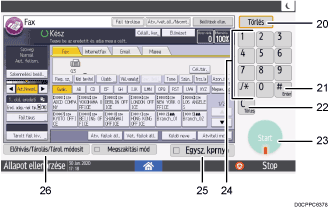
 Nyomja meg a képernyő jobb alsó részében levő [Egysz. kprnyő] gombot.
Az ábra a Fax (klasszikus) funkció egyszerűsített képernyőjét mutatja.
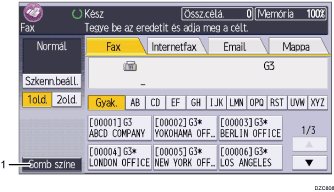
[Gomb színe]
Nyomja meg a képernyő kontrasztjának növeléséhez a gombok színének módosításával.
Ez a gomb csak az egyszerűsített képernyő használatakor működik.
Az eredeti képernyőre való visszatéréshez nyomja meg ismét az [Egysz. kprnyő] gombot.