
A Másolás (klasszikus) képernyő használata
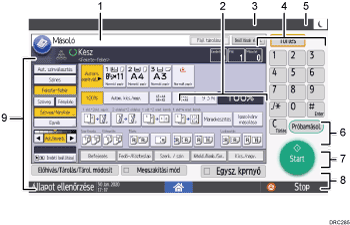
Működési állapot vagy üzenetek.
Működési állapotokat és üzeneteket jelenít meg.
Gyakran használt kicsinyítési/nagyítási arányok
A Beállítások menü [Méretarány beállítása] részében az előre beállított méretarányokon kívül legfeljebb 3 gyakran használt kicsinyítési/nagyítási arányt is megadhat.
User Guide angolul.
[Fájl tárolása]
Lehetővé teszi a dokumentumok Dokumentum szerveren történő tárolását.
Eredeti, Pld. és Másolat
Megjeleníti a beolvasott eredetik, a másolandó példányok és az elkészült másolatok számát.
[Beállítások ellen.]
Az aktuális beállítások megerősítéséhez nyomja meg a gombot.
Billentyűparancsok
A gyakran használt funkciókat regisztrálhatja a Beállítások menü [Funkció testreszabása] alatt.
User Guide angolul
A Szortírozás, Kötegelés, Tűzés és Lyukasztás funkciók.
A másolatok szortírozásához, összetűzéséhez és lyukasztásához választható beállításokat jeleníti meg.
A gyakran használt tűzési- és lyukasztási funkciókat regisztrálhatja a [Bef. műveletek] a [Másoló / Dokumentumszerver funkciók] alatt.
Elérhető funkciók
A menü megjelenítéséhez nyomja meg a funkció gombját. Amikor egy funkciót választ a
 jelenik meg a gomb alatt.
Eredeti és szkennelési beállítások
Ezen a területen megadhatja az eredeti típusát, a kép sűrűségi szintjét, illetve egyéb beállításokat is elvégezhet.
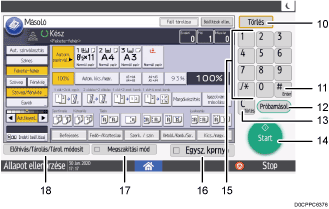
[Törlés]
Nyomja meg a jelenlegi beállítások törléséhez.
[
 ] [Enter]
Megnyomásával jóváhagyhatja a beírt értékeket, illetve a beállításokat.
[Próbamásolat]
A gomb megnyomásával a sokszorosítás előtt egy próbamásolatot vagy próbanyomatot készíthet a nyomtatás minőségének ellenőrzése érdekében.
User Guide angolul.
[Törlés]:
Nyomja meg a beírt szám törléséhez.
[Indít]
A gombbal indíthatja a másolást.
Számgombok
Megadhatja a kiválasztott funkcióhoz a másolatok számát és egyéb adatokat.
[Egysz. kprnyő]
Nyomja meg az egyszerűsített képernyőre váltáshoz.
[Megszakítási mód]
Az elkezdett másolás vagy szkennelés ezzel a gombbal félbeszakítható.
Lásd User Guide angolul.
[Program előhívása/tárolása/mód.]
A gomb használatával elmentheti a gyakran használt beállításokat, illetve előhívhatja a regisztrált beállításokat.
User Guide angolul.

A képernyő tetején megjelenik a másolási feladat befejezéséhez szükséges becsült idő.
Képernyőminták átváltása
Válthat az egyszerűsített képernyőre.
Csak a fő funkciók használhatók.
A betűk és a gombok mérete megnő, ami megkönnyíti a kezelést.
 Nyomja meg a képernyő jobb alsó részében levő [Egysz. kprnyő] gombot.
Az ábra a Másolás (klasszikus) funkció egyszerűsített képernyőjét mutatja.
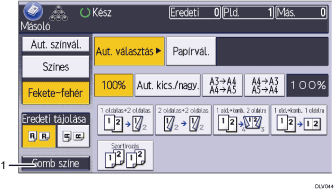
[Gomb színe]
Nyomja meg a képernyő kontrasztjának növeléséhez a gombok színének módosításával.
Ez a gomb csak az egyszerűsített képernyő használatakor működik.
Az eredeti képernyőre való visszatéréshez nyomja meg ismét az [Egysz. kprnyő] gombot.
[Másolás cstl.] képernyő
Ez a szakasz a Másolás cstl. képernyő elrendezését írja le.
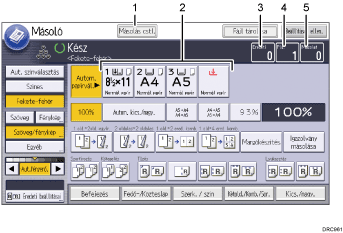
[Másolás cstl.]
Nyomja meg ezt a gombot a Másolás cstl. funkció használatához.
A készülék, amin megnyomja a [Másolás cstl.] gombot, lesz a főkészülék. A főkészüléken a [Másolás cstl.] kiemelésre kerül a Másolás cstl. alatt.
Papírválasztás
Csak azokat a papíradagolókat jeleníti meg, melyek papírmérete, típusa és tájolása megegyezik a főkészüléken és az alkészüléken.
Az eredetik száma
Megjeleníti a főkészülék memóriájába beszkennelt eredetik számát.
A sorozatok száma
Megjeleníti a főkészüléken konfigurált másolatok számát.
Másolatok száma
Megjeleníti a példányszámot a főkészülék.
Nyomja meg ezt a területet a két gép összes példányszámának megjelenítéséhez.
Az alkészülék megjelenítése
Még ha a Másolás cstl. lehetőséget választotta is a főkészüléken, az alkészülék továbbra is megjeleníti a kezdeti másolatot. A Másolás cstl. kezdőképernyőjére való váltáshoz kövesse az alábbi eljárást.
Nyomja meg az [Állapot ellenőrzése] gombot.
 Győződjön meg arról, hogy a [Kszlk./Alk. állapota] fül van kiválasztva.
 Nyomja meg az [Ellen.] gombot az [Alkészülék] mellett.
A Másolás cstl. funkció a főkészülé egyszerű képernyőjén nem érhető el.