
Connexion à un LAN filaire
Raccordez le câble LAN à l'appareil, puis spécifiez l'adresse IP et les autres paramètres pour configurer la connexion au réseau local (LAN) sur l’appareil. Il existe deux méthodes de configuration : dans les paramètres de l'Assistant de formatage (Paramètres) ou dans les paramètres manuels dans [Paramètres système].
Paramètres de l'Assistant de formatage
Suivez les instructions à l'écran pour spécifier [Adresse IP], [Masque de sous-réseau] et [Adresse passerelle].
Paramètres dans Paramètres système
Spécifiez manuellement [Adresse IPv4], [Masque sous-réseau] et [Adresse passerelle]. Pour afficher l'adresse IP de l’appareil sous la forme d’un nom de domaine (résolution du nom), vous devez aussi spécifier le serveur DNS.
Paramètres pour configurer la connexion en utilisant l'Assistant de formatage
Configurez les paramètres dans la rubrique [Paramètres réseau] ou [Paramètres de base lors de l'installation].
 Appuyez sur [Paramètres] sur l'écran d'accueil.

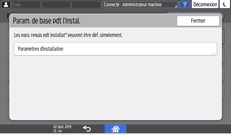
 Appuyez sur [Paramètres de base lors de l'installation]
 [Paramètres d'installation].
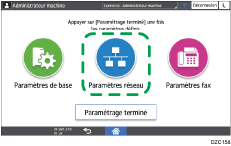
 Appuyez sur [Paramètres réseau].
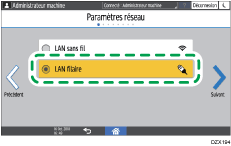
 Sélectionnez [LAN filaire], et appuyez ensuite sur [Suivant].
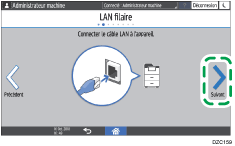
 Insérez le câble LAN dans le port correspondant sur l'appareil, puis appuyez sur [Suivant].
 Sélectionnez la méthode à utiliser pour obtenir l'adresse IP, puis appuyez sur [Suivant].
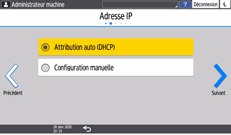
Attribution auto (DHCP) : la machine obtient automatiquement l'adresse IP à partir du serveur DHCP.
Paramètrage manuel : sélectionnez cette option si vous utilisez une adresse IP fixe. Spécifiez également l'Adresse IP, le Masque ss-réseau et l'Adresse de la passerelle.
Procédez aux réglages de la connexion directe et de la connexion USB, selon les besoins.
 Après avoir terminé la procédure, appuyez sur [Paramétrage terminé], puis sur [Accueil] (
 ).
).
Paramètres pour configurer la connexion en utilisant Paramètres système
Configurez les paramètres dans l'onglet [Réseau/Interface] dans [Paramètres système].
Appuyez sur [Paramètres] sur l'écran d'accueil.
Appuyez sur [Paramètres système].
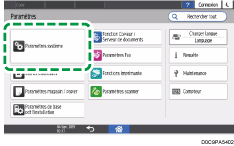
Appuyez sur [Réseau/Interface][Machine : Type LAN].
Sélectionnez [LAN filaire : Ethernet].
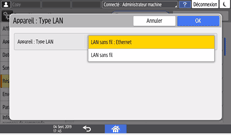
Appuyez sur [OK].
Spécifiez l'adresse IPv4 de l'unité principale et l'adresse du serveur DNS.
Spécification automatique de l'adresse IP
Appuyez sur [Adresse IP (IPv4)].
Appuyez sur [Configuration adresse IPv4].
Sélectionnez [Attribution auto (DHCP)] dans [Configuration adresse IPv4].
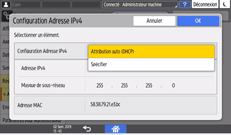
Le masque de sous-réseau et l'adresse de passerelle sont également obtenus automatiquement.
Appuyez sur [OK].
Pour spécifier l'adresse du serveur DNS, appuyez sur [
 ], puis sur [Configuration DNS].
Sélectionnez [Obtention auto (DHCP)] dans [Configuration DNS].
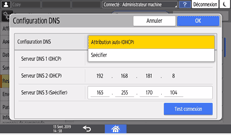
Appuyez sur [OK].
Configuration manuelle de l'adresse IP
Appuyez sur [Adresse IP (IPv4)].
Appuyez sur [Configuration adresse IPv4].
Sélectionnez [Spécifier] dans [Configuration adresse IPv4].
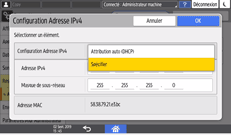
Appuyez sur le champ de saisie pour l'adresse IP, puis saisissez l'adresse IP.
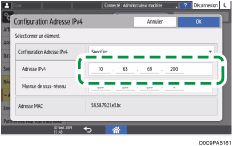
Appuyez sur le champ de saisie pour le Masque de sous-réseau, puis saisissez le Masque de sous-réseau.
Confirmez les informations saisies, puis appuyez sur [OK].
Appuyez sur [Adresse passerelle IPv4].
Appuyez sur le champ de saisie pour l'Adresse de passerelle IPv4, puis saisissez l'Adresse de passerelle IPv4.
Confirmez les informations saisies, puis appuyez sur [OK].
Pour spécifier l'adresse du serveur DNS, appuyez sur [
], puis sur [Configuration DNS].Sélectionnez [Spécifier] dans [Configuration DNS], appuyez sur le champ de saisie pour l'adresse IP pour le serveur DNS, puis saisissez l'Adresse IP.
Pour spécifier le serveur DNS secondaire, saisissez l'adresse IPv4 des serveurs DNS dans [Serveur DNS 2] et [Serveur DNS 3].
Confirmez les informations saisies, puis appuyez sur [Test de connexion].
Lorsque “La connexion au serveur a fonctionné. ” s'affiche, appuyez sur [Sortir].
Lorsque “Échec de connexion au serveur. ” s’affiche, contactez l'administrateur du réseau pour vérifier si les informations saisies sont correctes.
Appuyez sur [OK].
Une fois la procédure terminée, appuyez sur [Accueil] ().

Vous pouvez imprimer les informations sur le réseau à partir de la page de configuration.
Pour les paramètres de configuration de l'IPv6, reportez-vous à la section suivante :