
Inclure des informations texte dans des données numérisées
Vous pouvez utiliser la fonction d'OCR pour inclure les informations texte dans le document numérisé sans traiter les données sur votre ordinateur.

L’unité OCR optionnelle est indispensable pour utiliser cette fonction.
La fonction OCR peut traiter des textes jusqu'à 40 000 caractères par page.
La fonction OCR peut reconnaître les langues suivantes :
Anglais, Allemand, Français, Italien, Espagnol, Néerlandais, Portugais, Polonais, Suédois, Finnois, Hongrois, Norvégien, Danois, Japonais.
Cette fonction prend en charge les types de fichier suivants : [PDF], [PDF Haute compr.] et [PDF/A].
Si [Noir&Blanc : Photo] est sélectionné dans l'onglet [Type d'original] sous [Paramètres numérisation] quand les originaux sont numérisés, le texte est numérisé en nuances de gris et les caractères ainsi que le haut et le bas de la page peuvent ne pas être facilement reconnaissables. Si la précision de l'OCR est prioritaire sur la qualité de l'image, sélectionnez [Noir&Blanc : Texte] dans l'onglet [Type d'original] sous [Paramètres numérisation] lors de la numérisation de l'original.
Vous ne pouvez pas utiliser la fonction OCR dans les cas suivants :
[TIFF/JPEG] ou [TIFF] est sélectionné comme type de fichier.
[100 dpi] ou [150 dpi] est sélectionné comme résolution.
Lorsque la liste de destinations WSD ou DSM est utilisée.
 Appuyez sur [Envoyer Nom fichier/Type].
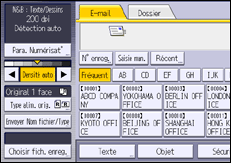
 Appuyez sur [PDF] dans [Type de fichier].
 Appuyez sur [Paramètres OCR] dans Para. fichier PDF, puis appuyez sur [ON].
 Configurez les paramètres tels que [Aj. txt extrait au nom fich.], [Supprimer page vierge] et [Langue reconnaissance] selon les besoins.
[Aj. txt extrait au nom fich] ne peut pas être spécifié si :
[Stocker sur disque dur] dans [Enregistrer fichier] est sélectionné.
Les paramètres sont définis comme suit.
[Paramètres scanner]
 [Paramètres d'envoi][E-mail (Lien URL)][Méth. envoi fich. par e-mail][Envoyer le lien URL]
 Appuyez sur [OK] deux fois.

La résolution réelle pourrait être inférieure à 200 dpi si une image numérisée à 200 dpi ou à un résolution supérieure est réduite lors de la définition du ratio de reproduction. Vous pouvez utiliser la fonction OCR dans ce cas, mais la précision de la reconnaissance de texte peut être réduite.
Selon les types ou formes des caractères, certains pourraient ne pas être reconnus correctement.
Un fichier PDF sans texte inséré est généré si la page numérisée ne contient pas de section qui puisse être reconnue comme des caractères.
L'orientation haut/bas des images prévisualisées des originaux et celle des résultats numérisés (le fichier pdf) ne sont pas toujours les mêmes.
Si une page contient de grandes zones blanches, le haut et le bas de la page pourraient ne pas être reconnues correctement.
Aucun fichier PDF n'est généré si toutes les pages d'un document sont déterminées comme des pages vierges. Si cela se produit, assurez-vous de positionner les originaux correctement et essayez à nouveau.
Une page blanche ou le haut et le bas de la page pourraient ne pas être facilement reconnaissables si la page numérisée présente des bavures ou des tâches ou si une image du verso de la page peut se voir sur le recto.
Les pages sans type sont identifiées lorsque la fonction OCR est appliquée à la numérisation. Si les largeurs des caractères imprimés et insérés sont différentes, la position du texte inséré pourrait ne pas correspondre à celle du texte imprimé sur la page numérisée.
Lorsque vous numérisez des documents avec la fonction OCR activée pour les envoyer par e-mail ou vers un dossier de destination, il est possible que les travaux de numérisation suivants mettent un certain temps à se lancer.
Paramètres de sécurité pour les fichiers PDF
Utilisez les paramètres de sécurité pour empêcher les accès non autorisés aux fichiers PDF.
Les paramètres de sécurité peuvent être créés uniquement pour les fichiers PDF et PDF Haute compr..
Le cryptage est possible uniquement pour les fichiers numérisés envoyés par e-mail ou Scan to Folder et enregistrés sur un dispositif de stockage mémoire.
Vous ne pouvez pas ouvrir un fichier crypté sans le mot de passe associé. Veillez à ne pas oublier le mot de passe du fichier.
Définissez un mot de passe pour protéger et crypter un fichier PDF. Le mot de passe d'un document ne peut pas être identique au mot de passe principal (master).
Seuls les utilisateurs possédant le mot de passe peuvent ouvrir et décrypter le fichier PDF.
Appuyez sur [Envoyer Nom fichier/Type].
Appuyez sur [PDF].
Si nécessaire, sélectionnez [PDF Haute compr.].
Appuyez sur [Param.de sécurité].
Assurez-vous que le [Cryptage] est sélectionné.
Dans [Document crypté], appuyez sur [ON].
 Appuyez sur [Entrer].
 Saisissez un mot de passe, puis appuyez sur [OK].
Les mots de passe des documents peuvent compter jusqu'à 32 caractères.
Le mot de passe saisi ici sera requis pour ouvrir le fichier PDF.
 Saisissez de nouveau le mot de passe, puis appuyez sur [OK].
 Dans [Niveau de cryptage], sélectionnez [40 bit RC4], [128 bit RC4], [128 bit AES] ou [256 bit AES].
 Appuyez sur [OK] deux fois.
Vous ne pouvez pas utiliser Adobe Acrobat Reader 3.0 ou 4.0 pour afficher les fichiers PDF créés avec un cryptage [128 bit RC4].
Les fichiers PDF créés avec un cryptage [128 bit AES] peuvent uniquement être visualisés avec Adobe Reader 7.0 ou version plus récente.
Les fichiers PDF créés avec un cryptage [256 bit AES] peuvent uniquement être visualisés avec Adobe Reader 9.0 ou version plus récente.
Si [Basse resolut° uniqu.] est selectionne comme droit d'impression, vous ne pouvez pas utiliser [40 bit RC4] comme niveau de cryptage PDF.
Modification des autorisations de sécurité pour les fichiers PDF
Définissez un mot de passe pour protéger et crypter un fichier PDF. Le mot de passe d'un document ne peut pas être identique au mot de passe principal (master).
Seuls les utilisateurs possédant le mot de passe peuvent ouvrir et décrypter le fichier PDF.
Vous ne pouvez pas réinitialiser ou modifier les paramètres de restriction d'un fichier sans le mot de passe principal. Notez le mot de passe principal, mais conservez-le en lieu sûr.
Appuyez sur [Envoyer Nom fichier/Type].
Appuyez sur [PDF].
Si nécessaire, sélectionnez [PDF Haute compr.].
Appuyez sur [Param.de sécurité].
Appuyez sur l'onglet [Droits].
Dans [Mot de passe principal (master)], appuyez sur [Définir].
Dans [Mot de passe], appuyez sur [Entrer].
Saisissez un mot de passe, puis appuyez sur [OK].
Un mot de passe principal peut contenir 32 caractères au maximum.
Le mot de passe saisi ici sera requis pour modifier les paramètres de sécurité du fichier PDF.
Saisissez de nouveau le mot de passe, puis appuyez sur [OK].
Sélectionnez le paramètre de permission de sécurité.
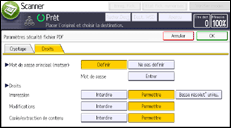
Vous pouvez définir les paramètres de sécurité suivants :
Droit d'impression : [Interdire], [Permettre] ou [Basse résolut° uniqu.]
Droit d'édition : [Interdire] ou [Permettre]
Droit de reproduction ou extraction du contenu : [Interdire] ou [Permettre]
Appuyez sur [OK] deux fois.
Si [40 bit RC4] est sélectionné comme niveau de cryptage PDF, vous ne pouvez pas sélectionner [Basse résolut° uniqu.] comme droit d'impression.