
Procédure pour l’envoi de fichiers vers un dossier partagé enregistré dans le carnet d'adresses
 Dans l’écran d’accueil, appuyez sur [Scanner (Classique)].

 Veillez à ne conserver aucun paramètre précédent.
Si un paramètre précédent est encore actif, appuyez sur la touche [Réinitialiser].
 Appuyez sur l'onglet [Dossier].
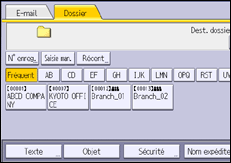
 Placez les originaux.
 Si nécessaire, spécifiez les paramètres de numérisation en fonction de l'original à numériser.
Exemple: la numérisation du document en couleur / mode recto verso, et sauvegarde d'un fichier PDF.
Appuyez sur [Paramètres numérisation], appuyez sur [Pleine coul.:Texte/Photo] dans l'onglet [Type d'original] puis appuyez sur [OK].
 Dans la liste de destinataires, appuyez sur la touche incluant le nom du destinataire.
 Appuyez sur [Départ].

Si une des fonctions de sécurité de l'appareil est activée, sélectionnez le destinataire à partir du dossier enregistré uniquement lorsque vous envoyez des fichiers par Scan to Folder.
Si le pare-feu d'un programme antivirus est activé, vous pourriez ne pas pouvoir choisir un dossier partagé comme dossier de destination. Si tel est le cas, reportez-vous à la partie « Aide » du programme antivirus.
Si le pare-feu Windows est activé et que vous ne pouvez pas choisir un dossier partagé sur l'ordinateur comme dossier de destination, l'appareil pourrait être capable de se connecter à l'ordinateur si vous changez les clauses d'exception du pare-feu Windows. Pour plus d'informations, consultez le fichier d'aide de Windows.
Après l'envoi des fichiers numérisés, les champs du destinataire et du nom de fichier sont automatiquement effacés. Si vous souhaitez conserver les informations dans ces champs, contactez votre revendeur.
Lorsque le destinataire spécifié est mis à jour via la fonction Gestion centrale, les documents en attente sont envoyés au destinataire une fois la mise à jour terminée.