
Format de num.
Sélectionnez le format de l'original à numériser.
[Détection auto]
Numérise les formats des originaux à l'aide de la fonction de détection de format automatique.
[Original format mixtes]
Sélectionnez [Orig. Frmts mixtes] afin de numériser un lot d'originaux de différentes longueurs.
La longueur des originaux, qui sont numérisés depuis l'ADF, est détectée automatiquement.
 (principalement pour l'Europe) :
[Orig. Frmts mixtes] peut être sélectionné pour les formats papier supérieurs à B5 ou 81/2 × 11.
 (principalement l'Amérique du Nord)
[Orig. Frmts mixtes] peut être sélectionné pour les formats papier supérieurs à A4 ou 51/2 × 81/2.
Format ordinaire
Sélectionnez un format afin de numériser des originaux sans tenir compte de leur format réel.
Vous pouvez sélectionner les formats ci-après :
A3 , A4
, A4 , A4, A5, A5, B4 JIS, B5 JIS, B5 JIS, 11 × 17, 81/2 × 14, 81/2 × 132/5, 81/2 × 13, 81/2 × 11, 81/2 × 11, 51/2 × 81/2, 51/2 × 81/2
[Numérisat° partielle]
Sélectionnez [Numérisat° partielle] pour numériser un original partiellement.
Vous pouvez définir les dimensions d'une zone à numériser en millimètres ou en pouces.
[Format perso.]
Sélectionnez [Format perso.] pour numériser les orginaux qui ne sont pas dans un format standard.
Définissez la longueur et la largeur de vos originaux en mm ou en inches.

La sélection de [Orig. Frmts mixtes] et [Effacer Centre/Bords] réduit la vitesse de numérisation.
Lorsque vous utilisez l'ADF à numérisation recto verso en une seul passe, la sélection de [Orig. Frmts mixtes] réduit la vitesse de numérisation.
Les formats de numérisation enregistrés dans [Programmer/Modif./Suppr. format numérisat°] ou dans l'onglet [Paramètres numérisation] sous [Paramètres scanner] sont également affichés comme formats standard.
Si le format d'un original placé dans l'ADF ne peut pas être détecté automatiquement, l'original ne pourra pas être numérisé à un format différent.
Numérisation d'un original au format mixte
Les méthodes de numérisation d'originaux de formats mixtes (par exemple, A3 et A4 ou B4 et B5) varient en fonction des paramètres de format de numérisation définis et de l'utilisation de la vitre d'exposition ou de l'ADF.
Si vous sélectionnez [Orig. Frmts mixtes], l'appareil détecte la longueur de chaque original et les numérise.
Si un format ordinaire est sélectionné, l'appareil numérise des originaux au format sélectionné, quel que soit le format réel des originaux. Si un original est plus petit que le format sélectionné, la machine applique des marges à la zone de numérisation.
Si [Détection auto] est sélectionné pour la numérisation d'originaux à partir de la vitre d'exposition, la machine détecte le format des originaux individuels et les numérise en conséquence.
Lorsque vous numérisez simultanément des originaux de longueur différente, placez-les correctement en vous reportant au tableau ci-dessous. Les guides de papier ne peuvent pas être réglés sur les originaux de petit format, ce qui entraîne une numérisation légèrement de biais.
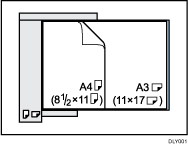
Si vous ne sélectionnez pas [Orig. Frmts mixtes] et si vous chargez des originaux de différents formats dans l'ADF, il est possible que des incidents papier surviennent ou que des zones des originaux ne soient pas numérisées.
Si seule l'option [Détection auto] est sélectionnée pour la numérisation de l'original avec l'ADF, l'appareil numérise tous les originaux au format du plus grand original du lot.
Numérisation de la zone entière d'un format original personnalisé
Cette section traite de la définition d'un format personnalisé permettant de numériser l'intégralité d'un original. Si vous souhaitez numériser l'intégralité d'un original au format personnalisé, sélectionnez le format de numérisation [Format perso.].
Pour afficher l'écran de définition du format personnalisé, sur l'écran scanner initial, appuyez sur [Para. Numérisat°] > [Format numéris.] > [Format perso.].
Le tableau ci-après indique comment mesurer les originaux au format personnalisé et comment définir les paramètres de numérisation su l'écran des paramètres de format personnalisé.
Comment mesurer les formats
Orientation et placement de l'original | Méthode de mesure pour la numérisation de l'intégralité d'un original au format personnalisé |
|---|---|
En orientation | 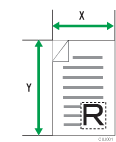 |
En orientation | 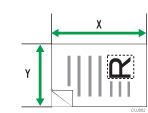 |
 ou
ou  sur la vitre d'exposition ou dans l'ADF
 ou
ou  sur la vitre d'exposition ou dans l'ADF
Paramètres de numérisation de l'écran de définition du format personnalisé
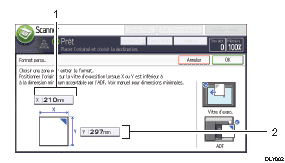
Format de l'original (X)
Définissez la longueur de l'original.
Saisissez la longueur réelle en [X], puis appuyez sur [
 ].
].Format de l'original (Y)
Définissez la largeur de l'original.
Saisissez la largeur réelle en [Y], puis appuyez sur [
].
Pour X et Y, vous pouvez définir 10 mm (0,4 inch) ou plus.
Numérisation d'une partie d'un format original personnalisé
Si vous ne souhaitez numériser qu'une zone délimitée d'un original au format personnalisé, sélectionnez le format de numérisation [Numérisat° partielle].
Pour afficher l'écran de configuration de numérisation partielle, sur l'écran initial du scanner, appuyez sur [Paramètres numérisation] [Format numéris.][Numérisat° partielle].
Pour numériser une partie d'un original, mesurez Format de l'original (X1 et Y1), Position départ (X2 et Y2) et Zone numérisation (X3 et Y3) sur le recto de l'original, puis saisissez ces valeurs dans le même ordre sur l'écran des paramètres de numérisation.
Les méthodes de mesure varient selon le type de chargement et l'orientation de l'original. Pour obtenir des renseignements sur les méthodes permettant de mesurer correctement Format original (X1 et Y1), Position départ (X2 et Y2) et Zone numérisation (X3 et Y3), reportez-vous à « Comment mesurer les formats ».
Comment mesurer les formats
Orientation et placement de l'original | Méthode de mesure pour la numérisation de la section « R ». |
|---|---|
Dans l'orientation | 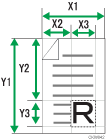 |
En orientation | 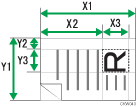 |
En orientation | 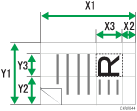 |
Paramètres de numérisation de l'écran de définition de la numérisation partielle
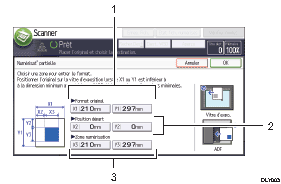
Format original (X1 et Y1)
Définissez le format entier de l'original.
Saisissez les valeurs réelles de [X1] et [Y1] en vous référant à « Comment mesurer les formats », puis appuyez sur [
].Position départ (X2 et Y2)
Définissez la position de départ de la numérisation.
Saisissez les valeurs réelles de [X2] et [Y2] en vous référant à « Comment mesurer les formats », puis appuyez sur [
].Zone numérisation (X3 et Y3)
Définissez les dimensions de la zone que vous souhaitez numériser.
Saisissez les valeurs réelles de [X3] et [Y3] en vous référant à « Comment mesurer les formats », puis appuyez sur [
].