
Aperçu du contenu d'un document enregistré
Vous pouvez afficher l'écran [Aperçu] et vérifier un fichier enregistré sur l'appareil et à partir de l'ordinateur client.
Cette section traite de l'aperçu d'un fichier sélectionné à partir de la liste de fichiers enregistrés.
 Appuyez sur [Choisir fich. enreg.].
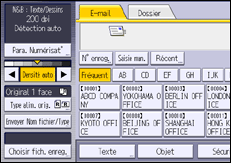
 Spécifiez le dossier dans lequel est stocké le fichier que vous voulez vérifier.
 À partir de la liste de fichiers enregistrés, sélectionnez le fichier que vous souhaitez vérifier.
Vous pouvez sélectionner plus d'un fichier.
 Appuyez sur [Aperçu].

Lorsque vous sélectionnez un fichier enregistré protégé par un mot de passe, la fenêtre de saisie du mot de passe s'affiche. Pour sélectionner le fichier, saisissez le mot de passe correct et appuyez ensuite sur [OK].
Vous ne pouvez pas prévisualiser de documents stockés au format PDF Haute compression.
Écran de prévisualisation de fichiers stockés
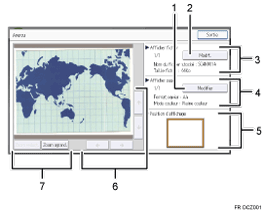
[Modifier]
Vous pouvez passer à l'aperçu d'une autre page.
[Modifier]
Vous pouvez passer à l'aperçu d'un autre fichier.
Afficher fichier
Le nom et la taille du fichier sélectionné apparaissent.
Afficher page
Le numéro de page de la page affichée en aperçu, le nombre total de pages, le format de page et le mode couleur apparaissent.
Position d'affichage
Lorsque l'aperçu est agrandi, l'emplacement de la partie de la page affichée sur l'écran Aperçu est indiqué.
[
 ] [
] [ ] [
] [ ] [
] [ ]
]Appuyez pour décaler la zone affichée.
[Zoom réduct.] et [Zoom agrand.]
Au cours de l'aperçu, vous pouvez réduire ou agrandir l'image du fichier.
Pour réduire ou augmenter la taille de l'image prévisualisée, appuyez deux fois dessus ; pour faire défiler l'image agrandie, appuyez dessus.