
Pliage de feuilles imprimées
L'appareil peut plier les feuilles imprimées. La fonction de pliage est utile pour la création de livrets ou de brochures.
Vous pouvez sélectionner Pliage en 2, Pli lettre extérieur, Pli lettre intérieur, Pliage en Z, Pli double parallèle ou Pli fenêtre.
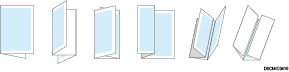

Une unité en option telle que l'unité de pliage multiple ou le finisseur est nécessaire pour utiliser cette fonction.

Les types de pliage et les formats papier pris en charge dépendent de l'équipement en option connecté à l'appareil.
Lorsque vous définissez le magasin papier dans le pilote de l'imprimante et le pli des feuilles imprimées, vérifiez que le magasin papier à utiliser est défini sur [Paramètres de l'appareil] sur l'onglet [Paramètres imprimante]
 [Système][Priorité paramètre magasin]. Si le magasin papier est défini sur [Pilote/Commande], le pli ou l'impression sera annulée.
Si vous sélectionnez [Pliage en 2 : Impression intérieure (Réceptacle livret du finisseur)] ou [Pliage en 2 : Impression extérieure (Réceptacle livret du finisseur)] dans le pilote d'impression, le résultat de l'impression peut, selon l'orientation de l'image, être différent de ce que vous attendiez.
Configuration du pliage (Windows)
Spécifiez les paramètres dans l'onglet [Finition].
 Ouvrez un document à imprimer sur l'ordinateur, puis affichez l'écran de paramétrage du pilote d'impression depuis le menu d'impression de l'application.
 Définissez le format du document, le type de papier, l'orientation du document et les autres paramètres.
 Dans l'onglet [Finition], cliquez sur [Pliage :] pour sélectionner le type de pliage et la face d'impression.
 Une fois que la configuration est terminée, cliquez sur [OK] pour lancer l'impression.
Configuration du pliage (macOS)
Définissez les paramètres dans [Finition] sous « Ensembles de fonctions » de [Fonctions de l'imprimante].
Ouvrez un document à imprimer sur l'ordinateur, puis affichez l'écran de paramétrage du pilote d'impression depuis le menu d'impression de l'application.
Définissez le Paper Size (Format papier), l'Orientation, le Type de papier et les autres paramètres.
Sur [Finition] « Ensembles d'options », spécifiez le type de pli et le côté d'impression.
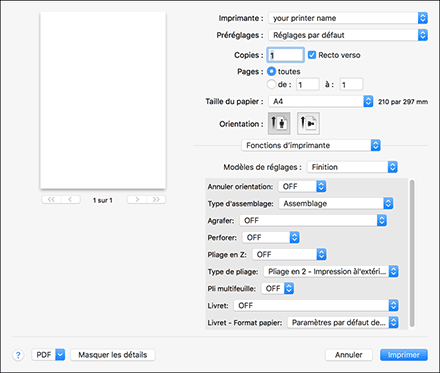
Une fois que la configuration est terminée, cliquez sur [Imprimer] pour lancer l'impression.