
Impression stockée
Envoi d'un fichier d'impression stockée
 Cliquez sur le bouton de menu de l'application que vous utilisez, puis cliquez sur [Imprimer].
 Sélectionnez l'imprimante que vous souhaitez utiliser.
 Cliquez sur [Options].
 Dans [Type d'impression :] dans l'onglet [Basique], cliquez sur [Modifier].
 Dans la liste « Type d'impression : », sélectionnez la méthode d'impression choisie pour les fichiers Impression stockée.
Vous pouvez sélectionner quatre méthodes d'impression stockée :
Pour utiliser les fonctions [Impression stockée (partagée)] et [Stocker et imprimer (partagée)], l'authentification doit être préalablement activée. Pour plus de détails, reportez-vous à l'Aide du pilote d'impression.
Impression stockée
Stocke le fichier sur l'appareil pour l'imprimer ultérieurement depuis le panneau de commande.
Stocker et Imprimer
Imprime le fichier directement et l'enregistre sur l'appareil.
Impression stockée (partagée)
Stocke le fichier sur l'appareil et permet à un utilisateur qui dispose d'un droit d'impression d'imprimer le fichier ultérieurement depuis le panneau de commande.
Stocker et imprimer (partagée)
Imprime le fichier immédiatement et stocke le fichier sur l'appareil. Tout utilisateur disposant de droits d'impression peut imprimer un fichier stocké.
 Dans les « Paramètres détaillés », saisissez un ID utilisateur dans le champ « Saisir ID utilisateur : ».
Vous pouvez, si vous le souhaitez, définir un nom de fichier et un mot de passe pour un fichier d'impression stocké.
 Cliquez sur [OK].
 Modifiez les autres paramètres d'impression si nécessaire.
 Cliquez sur [OK].
 Lancez l'impression à partir de la boîte de dialogue [Imprimer] de l'application.
Impression d'un fichier d'impression stockée au moyen du panneau de commande

Les fichiers d'impression stockés ne sont pas supprimés, même une fois l'impression terminée.
Appuyez sur [Imprimante (Classique)] sur l'écran d'accueil.

Appuyez sur l'onglet [Travaux impression].
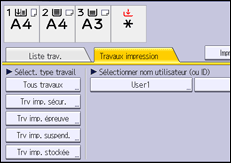
Appuyez sur [Trv imp. stockée].
Sélectionnez les fichiers à imprimer.
Vous pouvez sélectionner tous les fichiers d'impression stockés simultanément en appuyant sur [Sélect. tous travaux] après avoir sélectionné un fichier.
Si nécessaire, appuyez sur [Aperçu] pour vérifier l'image d'impression d'un document.
Si vous définissez le mot de passe dans le pilote d'impression, saisissez le mot de passe.
Seule la première page du document est affichée sur l'écran d'aperçu. Aucun aperçu ne peut être affiché quand plusieurs documents sont sélectionnés.
Appuyez sur [Sortie] pour fermer l'écran d'aperçu.
Appuyez sur [Imprimer].
Si vous définissez le mot de passe dans le pilote d'impression, saisissez le mot de passe.
Si plusieurs fichiers d'impression sont sélectionnés et que certains d'entre eux nécessitent un mot de passe, l'appareil imprime les fichiers correspondant au mot passe saisi ainsi que ceux n'en nécessitant aucun. Le nombre de fichiers à imprimer s'affiche sur l'écran de confirmation.
Pour modifier les paramètres d'impression d'un document, appuyez sur [Param. détaillés].
Pour plus d'informations sur les paramètres pouvant être définis, voir Paramètres pouvant être définis sur le panneau de commande.
Saisissez le nombre d'exemplaires sur le pavé numérique, puis appuyez sur [Imprimer].

Si vous modifiez le nombre d'exemplaires alors que plusieurs documents ont été sélectionnés, le nouveau nombre d'exemplaires sera utilisé pour tous les documents sélectionnés. Si vous ne modifiez pas le nombre d'exemplaires, la valeur précisée lorsque les documents ont été stockés sera utilisée pour chaque document.
Pour arrêter l'impression après son lancement, appuyez sur [Réinitialiser travail] ou [Arrêter] sur l'écran [Imprimante]. Le fichier ne sera pas supprimé même si la touche [Réinit. travail] est sélectionnée.
Vous pouvez aussi imprimer un fichier d'impression stockée à partir de Web Image Monitor. Pour en savoir plus, consultez l'Aide de Web Image Monitor.
Suppression de fichiers d'impression stockés
Appuyez sur [Imprimante (Classique)] sur l'écran d'accueil.
Appuyez sur l'onglet [Travaux impression].
Appuyez sur [Trv imp. stockée].
Sélectionnez les fichiers que vous souhaitez supprimer.
Vous pouvez sélectionner tous les fichiers d'impression stockés simultanément en appuyant sur [Sélect. tous travaux] après avoir sélectionné un fichier.
Appuyez sur [Supprimer].
Si vous définissez le mot de passe dans le pilote d'impression, saisissez le mot de passe pour effectuer la suppression.
Si plusieurs fichiers d'impression sont sélectionnés et que certains d'entre eux nécessitent un mot de passe, l'appareil supprime les fichiers correspondant au mot passe saisi ainsi que ceux n'en nécessitant aucun. Le nombre de fichiers devant être supprimés s'affiche dans la fenêtre de confirmation.
Appuyez sur [Oui].
Vous pouvez aussi supprimer un fichier d'impression stocké à partir de Web Image Monitor. Pour en savoir plus, consultez l'Aide de Web Image Monitor.