
Impression suspendue
Envoi d'un fichier d'impression suspendue
 Cliquez sur le bouton de menu de l'application que vous utilisez, puis cliquez sur [Imprimer].
 Sélectionnez l'imprimante que vous souhaitez utiliser.
 Cliquez sur [Options].
 Dans [Type d'impression :] dans l'onglet [Basique], cliquez sur [Modifier].
 Dans la liste « Type d'impression : », cliquez sur [Impression suspendue].
 Dans les « Paramètres détaillés », saisissez un ID utilisateur dans le champ « Saisir ID utilisateur : ».
Vous avez la possibilité de définir un nom de fichier d'un fichier d'impression suspendue.
 Pour préciser l'heure d'impression d'un document, cochez la case [Déf. heure impr.], puis précisez l'heure.
Ce paramètre est disponible pour les pilotes d'impression PCL 6 et PostScript 3.
Vous pouvez spécifier l'heure au format 24 heures.
 Cliquez sur [OK].
 Modifiez les autres paramètres d'impression si nécessaire.
 Cliquez sur [OK].
 Lancez l'impression à partir de la boîte de dialogue [Imprimer] de l'application.

Lorsque l'heure d'impression précisée atteint l'heure de l'horloge intégrée de l'appareil, l'impression démarre immédiatement.
Si l'alimentation de l'appareil est coupée, l'impression ne démarrera pas même si l'heure définie est atteinte. Pour imprimer un document dont l'heure précisée est déjà passée, définissez [Travaux non imprimés car appareil hors tension] sur [Imprimer si appareil sous tension] dans les [Travaux d'impression] dans [Gestion/Maintenance des données] sous [Fonctions imprimante]. Pour plus d’informations, voir Gestion/Maintenance des données.
Si un message d'erreur est affiché sur le panneau de commande, l'impression ne commencera pas même si l'heure définie est atteinte.
Impression d'un fichier d'impression suspendue au moyen du panneau de commande
Une fois l'impression terminée, le fichier enregistré est supprimé.
Appuyez sur [Imprimante (Classique)] sur l'écran d'accueil.

Appuyez sur l'onglet [Travaux impression].
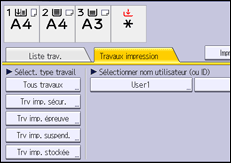
Appuyez sur [Trv imp. suspend.].
Sélectionnez les fichiers à imprimer.
Vous pouvez sélectionner tous les fichiers d'impression suspendue en même temps en appuyant sur [Sélect. tous travaux] après avoir sélectionné un fichier.
Si nécessaire, appuyez sur [Aperçu] pour vérifier l'image d'impression d'un document.
Seule la première page du document est affichée sur l'écran d'aperçu. Aucun aperçu ne peut être affiché quand plusieurs documents sont sélectionnés.
Appuyez sur [Sortie] pour fermer l'écran d'aperçu.
Appuyez sur [Imprimer].
Pour modifier les paramètres d'impression d'un document, appuyez sur [Param. détaillés].
Pour plus d'informations sur les paramètres pouvant être définis, voir Paramètres pouvant être définis sur le panneau de commande.
Saisissez le nombre d'exemplaires sur le pavé numérique, puis appuyez sur [Imprimer].
Si vous modifiez le nombre d'exemplaires alors que plusieurs documents ont été sélectionnés, le nouveau nombre d'exemplaires sera utilisé pour tous les documents sélectionnés. Si vous ne modifiez pas le nombre d'exemplaires, la valeur précisée lorsque les documents ont été stockés sera utilisée pour chaque document.
Lorsque l'impression suspendue d'un fichier est prévue pour une heure précise et que vous voulez imprimer le fichier avant l'heure spécifiée, imprimez le document à l'aide du panneau de commande.
Pour arrêter l'impression après son lancement, appuyez sur [Réinitialiser travail] ou [Arrêter] sur l'écran [Imprimante]. Le fichier sera supprimé.
Vous pouvez également imprimer un fichier d'impression suspendue depuis Web Image Monitor. Pour en savoir plus, consultez l'Aide de Web Image Monitor.
Changement de l'heure d'impression d'un fichier d'impression suspendue
L'heure d'impression des fichiers d'impression suspendue stockés dans l'appareil peut être modifiée à l'aide du panneau de commande. Vous pouvez également configurer ou annuler l'heure d'impression d'un fichier d'impression suspendue.
Appuyez sur [Imprimante (Classique)] sur l'écran d'accueil.
Appuyez sur l'onglet [Travaux impression].
Appuyez sur [Trv imp. suspend.].
Sélectionnez le fichier d'impression suspendue dont vous souhaitez modifier l'heure d'impression.
Appuyez sur [Définir heure d'impression].
Saisissez l'heure d'impression à l'aide du pavé numérique.
Pour annuler le travail d'impression, appuyez sur [Annuler].
Appuyez sur [OK] ou [ ].
].
Vous pouvez également modifier, ajouter ou annuler l'heure d'impression précisée pour un fichier d'impression suspendue depuis Web Image Monitor. Pour en savoir plus, consultez l'Aide de Web Image Monitor.
Suppression de fichiers d'impression suspendue
Appuyez sur [Imprimante (Classique)] sur l'écran d'accueil.
Appuyez sur l'onglet [Travaux impression].
Appuyez sur [Trv imp. suspend.].
Sélectionnez les fichiers que vous souhaitez supprimer.
Vous pouvez sélectionner tous les fichiers d'impression suspendue en même temps en appuyant sur [Sélect. tous travaux] après avoir sélectionné un fichier.
Appuyez sur [Supprimer].
Appuyez sur [Oui].
Vous pouvez également supprimer un fichier d'impression suspendue depuis Web Image Monitor. Pour en savoir plus, consultez l'Aide de Web Image Monitor.