
Suppression des documents stockés sur l'appareil
Selon leur type, certains documents stockés sur l'appareil sont supprimés automatiquement.
Document stocké (Impression stockée)
Les documents d'impression stockée sont automatiquement supprimés après 72 heures (trois jours).
Vous pouvez modifier le délai précédant la suppression des documents dans [Paramètres imprimante dans l'onglet ] [Gestion des données/Maintenance][Imprimer travaux][Suppr.auto trav. Impr. sauveg.].
Documents stockés temporairement (Impression d'épreuve / Impression sécurisée / Impression suspendue)
Spécifiez s’il faut les supprimer automatiquement.
[Fonctions imprimante][Gestion/Maintenance des données][Travaux d'impression][Suppression auto des travaux d'impression temporaires]
Supprimez chaque document manuellement pour augmenter l'espace données disponible ou pour nettoyer l'espace mémoire.

Vous pouvez supprimer tous les documents qui ne sont pas protégés par un mot de passe.
Dans [Suppr. trav. sauveg.] ou [Suppr. trav. temporaire] de [Paramètres de l'imprimante]
[Gestion de données/Maintenance][Travaux d'impression], vous pouvez supprimer tous les documents à la fois, y compris les documents protégés par mot de passe.
 Sur l'écran d'accueil, appuyez sur [Sortie impression rapide].

Si l'icône ne s'affiche pas sur l'écran d'Accueil, ajoutez l'icône depuis l'écran de la liste d'Applications.
Ajout d'une application ou d'un widget fréquemment utilisés à l'écran d'accueil
 Sur l'écran Impression rapide, sélectionnez l'ID utilisateur du document à supprimer.
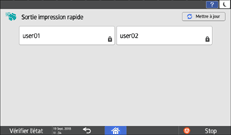
Quand un mot de passe vous est demandé, saisissez le mot de passe.
Vous pouvez également utiliser votre périphérique intelligent pour l'authentification au lieu de saisir le mot de passe.
Connexion d'un appareil mobile à l'appareil
Les documents protégés par mot de passe ( ) qui correspondent au mot de passe saisi et les documents sans mot de passe s'affichent.
 Sélectionnez le document à supprimer.
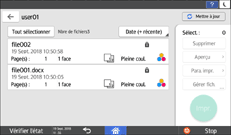
Pour sélectionner tous les documents, appuyez sur [Sélectionner tout].
 Appuyez deux fois sur [Suppr.].