
Suppression d'un papier personnalisé
Avant de supprimer un papier personnalisé, vérifiez que personne ne tente de le modifier dans Web Image Monitor ou le contrôleur couleur.
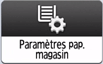
 Appuyez sur [Paramètres pap. magasin ] dans l’écran d'Accueil.
 Appuyez sur [Éditer papier personnalisé]
 [Supprimer].
 Sélectionnez le papier personnalisé que vous souhaitez supprimer.
Appuyez sur [ Précéd.] ou [
 Suiv.] pour parcourir la liste et trouver le papier à supprimer.
Vous pouvez sélectionner plusieurs feuilles de papier personnalisé.
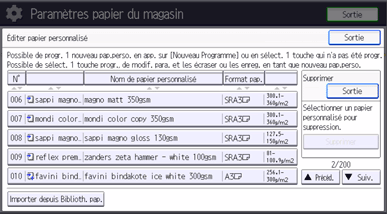
 Appuyez sur [Supprimer][Oui][Sortie].
 Appuyez sur [Accueil] (
 ) pour fermer l'écran [Paramètres pap. magasin].

Vous pouvez supprimer un papier personnalisé actuellement attribué à un magasin papier.
Vous ne pouvez pas supprimer de papier personnalisé déjà utilisé avec le contrôleur couleur. Pour plus d'informations, reportez-vous au manuel livré avec le contrôleur couleur.