
Ajustement de la position de l'image sur chaque face du papier
Pour aligner la position de l'image du recto avec celle du verso, effectuez [Registration pour aligner les images sur le recto et le verso].
Dans [Registration pour aligner les images sur le recto et le verso], il y a 3 éléments : Ajustement manuel, Ajustement auto, Ajustmt auto rapide.
Les valeurs ajustées sont enregistrées comme paramètres de papier personnalisé.
Exigences pour l'alignement des positions de l'image sur le recto et le verso
Un papier personnalisé avec un type et une épaisseur de papier qui prennent en charge l'impression recto/verso est attribué au magasin papier.
Le format du papier est dans la plage suivante :
Longueur verticale : 182,0 à 330,2 mm (7,17 à 13,00 pouces)
Longueur horizontale : 182,0 à 487,7 mm (7,17 à 19,20 pouces)
Ajustement manuel
Alignez manuellement la position de l'image et l'agrandissement sur le recto et verso
 Appuyez sur [Paramètres pap. magasin ] dans l’écran d'Accueil.
 Appuyez sur [Registrat° pour align. images sur R° et V°].
 Sélectionnez le magasin papier avec le papier personnalisé dont il faut aligner les images recto et verso.
 Appuyez sur [Ajustement manuel].
 Ajustez la position de l'image et l'agrandissement sur le recto (côté 1) et le verso (côté 2).
Pour l'alignement appliqué en ajustant les valeurs, voir l'illustration affichée à l'écran pour chaque élément.
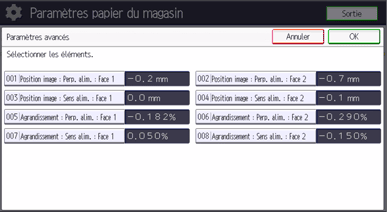
 Après avoir modifié les valeurs, appuyez sur [OK].
 Appuyez sur [Impression test].
L'impression test est effectuée pour vérifier l'image imprimée.
 Vérifiez si les images au recto et au verso sont alignées sur la feuille imprimée.
Pour affiner le réglage, recommencez les étapes 4 à 8.
 Une fois l'alignement terminé, appuyez sur [Accueil] (
 )pour fermer l'écran [Paramètres pap. magasin].
Ajustement auto et Ajustmt auto rapide
Vous pouvez corriger automatiquement le mauvais alignement recto/verso en numérisant des feuilles de réglage sur la vitre d'exposition.
La procédure est la même pour Ajustement auto et Ajustmt auto rapide.
Ajustement auto consomme 3 feuilles de réglage pour un ajustement précis.
Ajustmt auto rapide consomme 1 feuille de réglage pour un ajustement simple.
Pour la numérisation sur la vitre d'exposition, la feuille d'arrière-plan est nécessaire en plus de la feuille de réglage. Pour imprimer la feuille d'arrière-plan, sélectionnez du papier A3 ou 11×17 pour un paramètre de magasin papier.
Appuyez sur [Paramètres pap. magasin ] dans l’écran d'Accueil.
Appuyez sur [Registrat° pour align. images sur R° et V°].
Appuyez sur [Impr. feuil. arr.-plan]
Sélectionnez le magasin papier avec le paramètre A3 ou 11×17 et appuyez sur [Imprimer].
La feuille d'arrière-plan est imprimée.
Sélectionnez le magasin papier avec le papier personnalisé dont il faut aligner le recto et verso.
Appuyez sur [Ajustement auto] pour un ajustement précis et [Ajustmt auto rapide] pour un ajustement simple.
Avec Ajustement auto, 9 feuilles (3 feuilles blanches, 3 feuilles de réglage avec des images imprimées des deux côtés et 3 feuilles blanches) sont imprimées.
Avec Ajustmt auto rapide, 3 feuilles (1 feuille blanche, 1 feuille de réglage avec des images imprimées des deux côtés et 1 feuille blanche) sont imprimées.
Suivez les instructions affichées pour charger la feuille d'arrière-plan et la feuille de réglage au-dessus, puis appuyez sur [Lancer numérisat°].
Recommencez jusqu'à ce que la numérisation soit terminée.
Une fois la numérisation terminée, le résultat de l'alignement s'affiche. Vérifiez le résultat, puis appuyez sur [Appliquer].
La valeur de réglage est appliquée au papier personnalisé.
Appuyez sur [Sortie].
 Appuyez sur [Accueil] () pour fermer l'écran [Paramètres pap. magasin].