
Modifier les Paramètres pap. magasin
Si le format du papier spécifié diffère de celui du papier se trouvant dans le magasin, un incident papier risque de se produire, le format correct du papier n'étant pas détecté.

Si le type de papier défini diffère du type réel de papier chargé dans le magasin, il est possible qu'il y ait des incidents papier, que le toner ne fixe pas correctement ou que la qualité d'impression soit affectée.
Spécification d'un papier personnalisé
 Appuyez sur [Paramètres pap. magasin ] dans l’écran d'Accueil.
 Sélectionnez le numéro du magasin pour lequel vous souhaitez spécifier les paramètres papier.
 Sélectionnez le papier personnalisé que vous souhaitez utiliser, puis appuyez sur [OK].
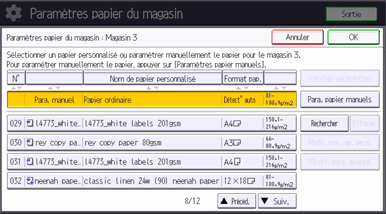
Les papiers personnalisés qui peuvent être utilisés dans le magasin sélectionné s'affichent.
Appuyez sur [ Précéd.] ou [
 Suiv.] pour parcourir la liste et trouver un papier à sélectionner.
Après avoir sélectionné un papier personnalisé, il est possible de vérifier son type et sa couleur en appuyant sur Vérifier paramètres.
 Appuyez sur l'onglet [Couv./Interfol./Intercalaire/Feuille de séparat°].
 Modification des paramètres de la fonction copie (tels que les pages de couverture et les pages d'interfoliage), le cas échéant.
 Appuyez sur [Accueil] (
 ) pour fermer l'écran [Paramètres pap. magasin].

Si vous souhaitez modifier les paramètres de papier personnalisé, appuyez sur [Modif. para. pap. perso.] à l'étape 3.
Spécification manuelle du format et du type de papier
Appuyez sur [Paramètres pap. magasin ] dans l’écran d'Accueil.
Sélectionnez le numéro du magasin pour lequel vous souhaitez spécifier les paramètres papier.
Sélectionnez le papier dont le nom de produit est affiché sous [Para. manuel].
Appuyez sur [Para. papier manuels].
Modifiez les paramètres papier (comme le format et le type de papier), puis appuyez sur [OK] deux fois.
Appuyez sur l'onglet [Couv./Interfol./Intercalaire/Feuille de séparat°].
 Modification des paramètres de la fonction copie (tels que les pages de couverture et les pages d'interfoliage), le cas échéant.
 Appuyez sur [Accueil] () pour fermer l'écran [Paramètres pap. magasin].
Lorsque vous spécifiez Transparent comme type de papier, les paramètres de l'épaisseur de papier sont inutiles.
Ajustement auto vitesse d'alimentation
Si la vitesse de rotation du rouleau d'alimentation du papier est irrégulière, cela peut entraîner des défauts de l'image, comme une distorsion ou des stries.
Pour l'empêcher, vous pouvez régler automatiquement la vitesse de rotation du rouleau d'alimentation du papier. Pour Ajustement auto, le nombre de feuilles spécifié est imprimé pour calculer la valeur de réglage.
Effectuez l'ajustement pour chaque magasin papier.
Appuyez sur [Paramètres pap. magasin ] dans l’écran d'Accueil.
Appuyez sur [Ajustement auto vitesse d'alimentation].
Sélectionnez le magasin papier auquel appliquer l'ajustement.
Appuyez sur [Ajustement auto rapide] ou [Ajustement auto].
Pour un ajustement avec le minimum de feuilles à imprimer, sélectionnez [Ajustement auto rapide] avec lequel 30 feuilles sont imprimées.
Pour un ajustement avec plus de précision, sélectionnez [Ajustement auto] avec lequel 150 feuilles sont imprimées.
Suivez les instructions affichées pour charger du papier A3 ou du papier au format classique plus large (avec une longueur horizontale supérieure ou égale à 420 mm) dans le magasin papier.
Appuyez sur [OK].
L'impression est lancée. Une fois l'impression terminée et Ajustement auto a réussi, le message qui l'indique s'affiche.
Appuyez sur [Sortie].
Appuyez sur [Accueil] () pour fermer l'écran [Paramètres pap. magasin].