
Confirmation de la réception d'un fax Internet par le destinataire
Spécifiez [Accusé de réception] quand vous envoyez un Fax Internet pour pouvoir ensuite vérifier que le fax a bien été reçu par le destinataire dans Records (Rapports).

Vous pouvez utiliser cette fonction si le périphérique du destinataire prend en charge les accusés de réception MDN (Message Disposition Notification).
Activation de [Accusé de réception] lors de l'envoi d'un Fax Internet
 Appuyez sur l'icône [Fax (Classique)] sur l'écran d'accueil.
 Veillez à ce que « Prêt » s'affiche à l'écran.
 Sélectionnez [Fax Internet] sur l'écran Fax.
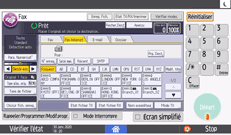
 Placez l'original dans le chargeur automatique de documents (ADF) ou sur la vitre d'exposition.
 Appuyez sur [Expéditeur] sur l'écran du fax pour spécifier l'expéditeur.
Lorsqu'un utilisateur connecté utilise l'appareil, l'utilisateur connecté devient l'expéditeur.
 Appuyez sur [Mode TX] et sélectionnez ensuite [Avis de réception].
 Appuyez sur [OK].
 Configurez les paramètres de numérisation.
Spécification des paramètres de numérisation d'originaux à des fins de transmission de fax
 Définissez le destinataire sur l'écran Fax, puis appuyez sur [Départ].

Vous ne pouvez pas envoyer de fax internet ou d'e-mail à plusieurs destinataires lors de l'utilisation de confirmation de réception. Un e-mail est envoyé à chaque destinataire dans l'ordre choisi.
Vérification du résultat de réception dans Records (Rapports)
Parcourez les Rapports pour vérifier si un Fax Internet sortant pour lequel [Accusé de réception] a été activé a été reçu par le destinataire.
Appuyez sur l'icône [Fax (Classique)] sur l'écran d'accueil.
Veillez à ce que « Prêt » s'affiche à l'écran.
Appuyez sur [Statut TX/RX / Impression] sur l'écran du fax.
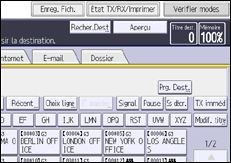
Appuyez sur [Imprimer les enregistrements], puis sélectionnez la méthode d'impression.
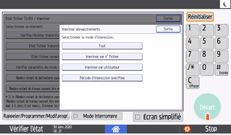
Pour imprimer les 50 derniers rapports
Appuyez sur [Tout], puis sur [Départ]. Pour vérifier l'historique des transmissions et réceptions antérieures aux 50 résultats les plus récents, consultez les Rapports qui ont été imprimés automatiquement ou utilisez [Imprimer par n° fichier], [Imprimer par utilisateur] ou [Période d'impression spécifiée]. L'appareil stocke les 1 000 résultats de transmission et de réception les plus récents.
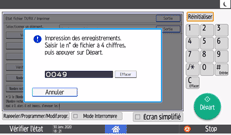
Pour indiquer le numéro du document dont vous souhaitez imprimer le résultat de transmission
Appuyez sur [Imprimer par n° fichier], saisissez le numéro de document de 4 chiffres, puis appuyez sur [Départ].
Pour indiquer un utilisateur pour lequel vous souhaitez imprimer le résultat de transmission
Appuyez sur [Imprimer par utilisateur], indiquez l'utilisateur pour lequel vous souhaitez imprimer le résultat de transmission/réception, et appuyez sur [OK], puis [Départ]. Imprime les résultats de transmission et de réception pour l'utilisateur défini provenant des 1 000 résultats les plus récents.
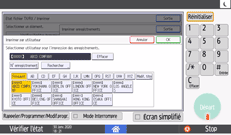
Pour préciser le délai d'impression du résultat de l'émission/réception
Appuyez sur [Période d'impression spécifiée], saisissez la date, appuyez sur [OK], puis sur [Départ]. Imprime les résultats de transmission et de réception pour la période définie provenant des 1 000 résultats les plus récents.
Vérifiez le résultat de réception chez le destinataire.
« OK » est affiché dans la colonne « Résultats » de Rapports quand l'appareil a reçu un e-mail de confirmation de réception indiquant que le destinataire a bien reçu le fax. « Erreur » est affiché dans la colonne quand l'appareil a reçu un e-mail de confirmation de réception indiquant qu'une erreur de réception s'est produite.
« -- » s'affiche dans la colonne « Résultat » des archives lorsqu'un e-mail de confirmation de réception ne peut être reçu pour les 50 dernières communications.
Quand l'appareil reçoit l'e-mail de confirmation de réception indiquant qu'une erreur de réception s'est produite, un e-mail écrit en anglais comprenant les informations sur l'expéditeur et la cause de l'erreur est imprimé par l'appareil.
Vous pouvez également configurer l'appareil de sorte que l'e-mail de confirmation de réception soit imprimé quand le document est bien reçu.
Sélectionnez le bit numéro [0] sous le commutateur numéro [21] et remplacez la valeur actuelle par « 1 ».
Ne pas spécifier la confirmation de réception lorsque le destinataire est une liste d'e-mail. Sinon vous recevrez des e-mails de confirmation de nombreux destinataires. Dans ce cas, « Erreur » apparaîtra lorsqu'une erreur de réception se produit.
Les résultats d'accusés de réceptions n'apparaissent que dans le Journal. Dans tous les autres fichiers, listes et rapports de transmission, la colonne Résultat indique « -- ».