
Modification des paramètres des fichiers en mémoire
Suivez cette procédure pour annuler une transmission ou changer les paramètres d'une transmission après avoir appuyé sur la touche [Départ] (après la numérisation des originaux).

Si le message “Aucun fichier de transmission trouvé.” apparaît à l'écran une fois que vous avez appuyé sur [Vérifier/Arrêter transmission fichier], aucun fichier n'est enregistré ou envoyé par transmission à partir de la mémoire.
Vous ne pouvez pas visualiser ou éditer des fichiers en cours d'envoi, des fichiers envoyés par LAN-Fax ou des fichiers sauvegardés pour être imprimés comme rapports.
Dans certains cas, en fonction des paramètres de sécurité définis, il n'est pas possible de sélectionner un destinataire car il apparaît sous la forme «
 ».
».
Suppression d'un destinataire d'un fichier en attente
 Appuyez sur [État TX/RX/Imprimer].
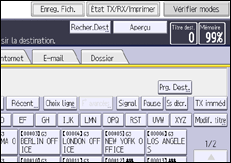
 Appuyez sur [Vérifier/Arrêter transmission fichier].
 Sélectionnez le fichier à partir duquel vous souhaitez supprimer une destination.
Si vous supprimez une destination dans le cadre d'une transmission vers un seul destinataire, la transmission est annulée.
 Appuyez sur [Modif./Vérif. paramètres].
 Appuyez sur [Modifier] pour le destinataire à supprimer.
Si vous supprimez un destinataire dossier ou un destinataire qui présente une clé ( ) sur la touche de destinataire, appuyez sur [Supprimer], puis sur [Oui] dans l'écran du message de confirmation. Passez à l’Étape 7.
 Appuyez sur la touche [Effacer] pour supprimer le destinataire, puis sur [OK].
Lorsque vous appuyez sur la touche [Effacer], le numéro de fax ou l'adresse IP-Fax est supprimé chiffre par chiffre. Le destinataire du fax Internet, de l'e-mail ou de Fax Cloud est quant à lui supprimé en une seule fois lorsque vous appuyez sur [Effacer].
 Appuyez sur [Sortie].
Pour supprimer un autre destinataire, répétez la procédure à partir de l'étape 3.
 Appuyez deux fois sur [Sortie].
Ajout d'un destinataire à un fichier en attente
Appuyez sur [État TX/RX/Imprimer].
Appuyez sur [Vérifier/Arrêter transmission fichier].
Sélectionnez le fichier auquel vous souhaitez ajouter une destination.
Appuyez sur [Modif./Vérif. paramètres].
Appuyez sur [Ajouter dest.].
Spécifiez le destinataire à l'aide du pavé numérique ou des touches de destinataire, puis appuyez sur [OK].
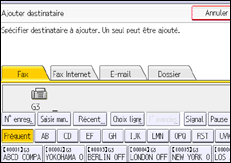
Appuyez sur [Fax], [Fax Internet], [E-mail] ou [Dossier] pour activer/désactiver le type de transmission.
Si vous spécifiez un destinataire dont l'adresse e-mail est déjà enregistrée, vous pouvez ajouter des destinataires Fax Internet ou e-mail.
Vous pouvez ajouter un destinataire dossier uniquement à l'aide des touches de destinataire.
Vous pouvez également programmer un code SUB ou un code SEP en appuyant sur [F° avancées].
Appuyez sur [Sortie].
Répétez la procédure à partir de l'étape 3 si vous souhaitez ajouter un autre destinataire.
Appuyez deux fois sur [Sortie].
Vous ne pouvez pas ajouter un destinataire si vous avez désactivé la diffusion.
Modification de l'heure de transmission d'un fichier en attente
Appuyez sur [État TX/RX/Imprimer].
Appuyez sur [Vérifier/Arrêter transmission fichier].
Sélectionnez le fichier dont vous souhaitez modifier ou annuler l'heure de transmission.
Appuyez sur [Modif./Vérif. paramètres].
Appuyez sur [Modifier heure TX].
Si vous appuyez sur [TX prioritaire], le fichier est transmis immédiatement. Cependant, si un fichier est en attente, celui-ci est envoyé en premier.
Appuyez sur la touche [Modifier], saisissez à nouveau l'heure de transmission, puis appuyez sur [ ].
].
 (principalement l'Europe et l'Asie)
Saisissez l'heure de transmission à l'aide du pavé numérique.
 (principalement l'Amérique du Nord)
Saisissez l'heure de transmission à l'aide du pavé numérique, puis sélectionnez [AM] ou [PM].
Appuyez sur [OK].
Appuyez sur [Sortie].
Répétez la procédure à partir de l'étape 3, si vous souhaitez modifier une autre heure de transmission.
 Appuyez deux fois sur [Sortie].
Modification du paramètre Serveur SMTP d'un fichier en attente
Appuyez sur [État TX/RX/Imprimer].
Appuyez sur [Vérifier/Arrêter transmission fichier].
Sélectionnez un fichier dont vous voulez modifier les paramètres du serveur SMTP.
Appuyez sur [Modif./Vérif. paramètres].
Appuyez sur [Modifier].
Appuyez sur [SMTP].
Sélectionnez [Oui] ou [Non], puis appuyez sur [OK].
Appuyez sur [OK].
Appuyez sur [Sortie].
Répétez la procédure à partir de l'étape 3 pour modifier les paramètres du serveur SMTP pour d'autres destinataires.
 Appuyez deux fois sur [Sortie].