
Stockage des documents reçus par fax sur l'appareil
En stockant les documents reçus sur l'appareil, vous pouvez :
Vérifier le contenu des documents sur le panneau de commande et imprimer uniquement les documents dont il vous faut une version papier.
Imprimer le même document plusieurs fois.
Télécharger les documents en tant que fichiers images sur un ordinateur en utilisant Web Image Monitor.
Autoriser uniquement des utilisateurs spécifiques à accéder aux fichiers reçus stockés.
Il est également possible de stocker les documents reçus automatiquement pendant une période ou un nombre d'heures définis.
Modification du comportement de réception du fax en fonction de l'heure ou du jour de la semaine

Vous ne pouvez pas utiliser les documents reçus et enregistrés à l'aide de la fonction Serveur de documents.
Nombre de documents reçus pouvant être enregistrés sur le disque dur de l'appareil
Nombre de pages pouvant être enregistrées dans la mémoire
Les documents confidentiels reçus sont stockés dans les Boîtes personnelles.
Configuration de l'appareil pour que les documents reçus soient stockés
Sélectionnez [Stocker] dans les [Paramètres réception] sous [Paramètres Fax].
 Appuyez sur [Paramètres] sur l'écran d'accueil.

 Appuyez sur [Paramètres Fax] sur l'écran Paramètres.

 Appuyez sur [Paramètres réception]
 [Paramètres de fichier en réception][Action après réception de fichier] pour afficher l’écran des paramètres de fichier en réception.
 Sélectionnez [ON] dans [Stocker].
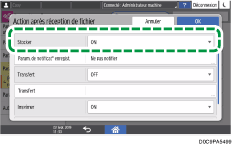
 Pour envoyer un e-mail informant qu'un fax reçu a été enregistré dans l'appareil, appuyez sur [Param. de notificat° enregist.], puis sélectionnez [Notifier] dans [Notification stockage].
 Appuyez sur [Notifier Destinataire] et spécifiez le destinataire.
 Appuyez sur [Sécurité], puis précisez le [Cryptage] à appliquer ou la [Signature] à attacher à l'e-mail de notification de réception.
 Pour envoyer une notification lorsque la quantité de mémoire utilisée ou le nombre de documents reçus s'approche de la limite maximale, appuyez sur [E-mail] dans [Notif. par e-mail : Mémoire presque pleine].
L'e-mail sera envoyé à l'adresse e-mail de l'administrateur.
 Appuyez sur [OK][OK].
 Appuyez sur [Accueil] (
 ) après avoir défini les paramètres.
Lorsque [Stocker] est défini sur [ON], vous pouvez appliquer un paramètre utilisateur (commutateur 40, bit 0) pour arrêter l'appareil automatiquement lors de la réception d'un fax si l'espace mémoire devient insuffisant.
Enregistrer le dossier de stockage de réception
Vous pouvez enregistrer les dossiers de stockage des fichiers reçus afin de stocker les fichiers reçus dans différents dossiers en fonction des lignes et des expéditeurs.
Appuyez sur [Paramètres] sur l'écran d'accueil.
Appuyez sur [Paramètres Fax] sur l'écran Paramètres.
Appuyez sur [Paramètres réception][Paramètres de fichier en réception][Créer / Modifier / Supprimer Dossier enregistré fichier de récept°].
Appuyez sur [Créer nouveau].
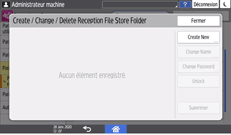
Saisissez le numéro de dossier, le nom du dossier et le mot de passe du dossier.
En tant que mot de passe du dossier, vous pouvez saisir de 4 à 8 chiffres simples.
Appuyez sur [OK].
Appuyez sur [Accueil] () après avoir défini les paramètres.
Spécification du dossier de stockage par ligne entrante
Appuyez sur [Paramètres] sur l'écran d'accueil.
Appuyez sur [Paramètres Fax] sur l'écran Paramètres.
Appuyez sur [Paramètres réception][Paramètres de fichier en réception][Param. Stocker fichier de réception par ligne] pour afficher l'écran pour sélectionner la ligne de réception.
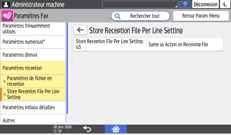
Sélectionnez [Stocker] dans [Stocker fichier de réception par ligne].
Appuyez sur [Dossier cible de stockage] pour sélectionner le dossier où stocker le fichier.
Spécifiez le destinataire pour notifier le stockage comme requis.
Appuyez sur [OK].
Enregistrez le nom et le numéro du dossier de stockage pour le journal des travaux. Les numéros de dossier du journal des travaux sont les suivants :
En cas de stockage dans Dossier de réception général: 10001
En cas de stockage dans un dossier créé par un utilisateur : 1001 à 1253
Vous pouvez également enregistrer des dossiers de stockage selon l'expéditeur.
Définition de l'action à effectuer en cas de réception de fax d'expéditeurs différents
Si des dossiers sont enregistrés séparément pour des lignes et des expéditeurs spécifiques, les fichiers reçus sont stockés selon la ligne.
Si le dossier enregistré pour des lignes ou des expéditeurs spécifiques est supprimé, les fichiers de ce dossier seront stockés dans « Dossier de réception général ».
Configuration du comportement de l'appareil en cas de stockage impossible
Si le nombre de documents stockés a atteint la limite maximale ou s'il n'y a plus assez d'espace disponible dans la mémoire, l'appareil imprime et supprime le document stocké le plus ancien de sorte que le dernier document reçu puisse être stocké. Vous pouvez indiquer lequel de ces comportements l'appareil doit adopter dans un tel cas :
Imprimer le rapport de suppression de fichiers reçus et supprimer le document le plus ancien sans l'imprimer
Ne pas recevoir de nouveaux documents jusqu'à ce que le nombre de documents stockés diminue ou que l'espace disponible de la mémoire soit suffisant
Si l'appareil est configuré de sorte que les nouveaux documents ne soient pas reçus tant qu'ils ne peuvent pas être stockés, le paramètre pour supprimer le document stocké le plus ancien est désactivé.
Appuyez sur [Paramètres] sur l'écran d'accueil.
Appuyez sur [Paramètres Fax] sur l'écran Paramètres.
Appuyez sur [Paramètres de réception][Paramètres de fichier de réception][Paramètre d'erreur d'enregistrement de fichier de réception] pour afficher l'écran Paramètre d'erreur d'enregistrement de fichier de réception.
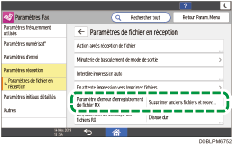
Pour recevoir un nouveau document après la suppression du document le plus ancien reçu
Sélectionnez [Supprimer anciens fichiers et recevoir nvx fichiers] pour [Si une err. d'enreg. fich. se produit].
Sélectionnez [Imprimer ancien fichier] ou [Ne pas imprimer un ancien fichier mais imprimer un rapport] pour [Lors de la suppression d'un ancien fichier].
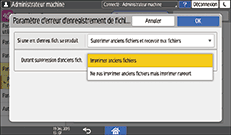
Lorsque [Ne pas imprimer un ancien fichier mais imprimer un rapport] est sélectionné et que les documents reçus sont supprimés, la machine imprime un rapport qui contient les destinataires et les dates de réception des documents supprimés.
Pour ne pas recevoir de nouveaux documents
Sélectionnez [Ne pas recevoir] pour [Paramètre d'erreur d'enregistrement de fichier de réception].
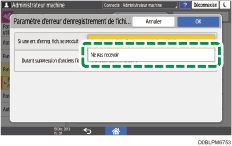
Appuyez sur [OK].
Appuyez sur [Accueil] () après avoir défini les paramètres.
Restreindre l'accès aux fichiers de réception stockés
Définissez un utilisateur pour la gestion de tous les fichiers de réception stockés. Vous pouvez uniquement visualiser, imprimer ou supprimer des fichiers de réception stockés depuis Web Image Monitor si vous êtes connecté en tant qu'utilisateur administratif.

Enregistrez l'utilisateur qui pourra gérer les documents reçus stockés sur l'appareil, puis définissez son code et ses informations de connexion.
L'utilisateur qui gère les documents reçus stockés sur l'appareil doivent être autorisés à utiliser les fonctions de fax et de boîte de document.
Vérification des utilisateurs utilisant l'appareil (Authentification utilisateur)
Appuyez sur [Paramètres] sur l'écran d'accueil.
Appuyez sur [Paramètres Fax] sur l'écran Paramètres.
Appuyez sur [Paramètres réception][Paramètre utilisateur fichier RX enregistré] pour afficher l'écran des paramètres utilisateurs de fichiers de réception.
Sélectionnez [ON] dans [Paramètre utilisateur fichier RX enregistré], puis appuyez sur [Spécifier utilisateur].
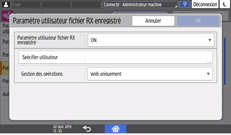
Définissez l'utilisateur qui pourra gérer les fichiers de réception stockés.
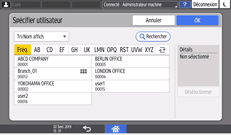
Vérifier le fichier de réception stocké est impossible lorsque l'utilisateur sélectionné est effacé du carnet d'adresse.
Appuyez sur [OK].
Sélectionnez [Gestion des opérations], puis appuyez sur [OK].
Appuyez sur [Accueil] () après avoir défini les paramètres.
Vérification/impression/suppression de fichiers de réception stockés sur le panneau de commande
Vous pouvez vérifier le contenu des documents reçus stockés sur l'appareil depuis [Réception Fax][Vérifier fichier récept° stocké] sur l'écran Fax.
Appuyez sur [Fax] sur l'écran d'accueil.

Si l'icône ne s'affiche pas sur l'écran d'Accueil, ajoutez l'icône depuis l'écran de la liste d'Applications.
Ajout d'une application ou d'un widget fréquemment utilisés à l'écran d'accueil
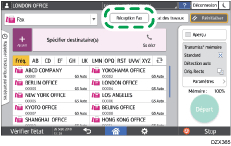
Appuyez sur [Réception Fax] sur l'écran Fax.
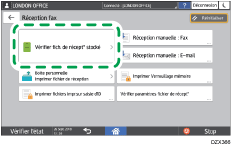
Appuyez sur [Vérifier fichier récept° stocké].
Sélectionnez le dossier souhaité.
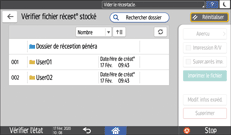
En appuyant sur [Rechercher], vous pouvez rechercher par nom de dossier.
Si le dossier est protégé par un mot de passe, saisissez ce dernier et appuyez sur [OK].
Sur l'écran de vérification des fichiers de réception stockés, vérifiez, imprimez ou supprimez le document.
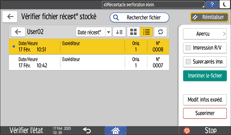
Pour vérifier un document
Sélectionnez le document et appuyez sur Aperçu.
Appuyez sur
 pour basculer entre l'affichage de la liste des noms de document et l'affichage des vignettes.
Si le format (longueur) d'un document reçu et enregistré est supérieur au format A4 ou 81/2 × 14, le document est affiché sous la forme d'une image unique dans l'aperçu, mais il sera divisé et imprimé sur plusieurs feuilles.
Si les fichiers image sont corrompus, ils ne sont pas affichés dans la fenêtre d'aperçu.
Pour imprimer un document
Sélectionnez le document et appuyez sur [Imprimer fichier].
Vous pouvez indiquer si le document doit être imprimé en Recto/Verso et s'il doit être supprimé après l'impression.
Pour supprimer un document
Sélectionnez le document et appuyez sur [Supprimer].
Pour rechercher des fichiers
Sélectionnez [Rechercher] et saisissez le texte à rechercher.
Vous pouvez rechercher l'expéditeur d'un fichier enregistré reçu.
Vous pouvez rechercher des noms de fichiers commençant par les caractères saisis et afficher les noms dans une liste.
Pour modifier les informations d'expéditeur
Appuyez sur [Modif. infos expéd. ] et saisissez le nouveau nom.
Pour trier les fichiers selon un critère différent
Appuyez sur
 pour basculer entre le tri des fichiers par [Date récept°] ou [Expéditeur].
Appuyez sur
 ou
ou  pour basculer entre l'affichage des fichiers dans l'ordre décroissant ou croissant.
Vous ne pouvez pas modifier le paramètre si les documents reçus ont été stockés sur le disque dur. Pour modifier le paramètre, imprimez éventuellement les documents stockés sur le disque dur et supprimez-les.
Sous « Date/Heure », l'heure à laquelle la machine a commencé à recevoir chaque fichier apparaît, mais les fichiers sont triés en fonction de l'heure à laquelle la machine a fini de recevoir chaque fichier.
Visualisation/impression/suppression de documents stockés depuis Web Image Monitor
Vous pouvez visualiser le contenu des documents stockés depuis le menu [Trav.impr./Fich.stocké] de Web Image Monitor. Vous pouvez également télécharger les documents stockés sur l'ordinateur.
Il est conseillé d'utiliser Web Image Monitor dans le même environnement réseau que cet appareil. Dans le cas contraire, le navigateur Web risque de ne pas s'ouvrir et une erreur peut se produire.
Si vous saisissez une adresse IPv4, ne commencez pas les segments par des zéros. Par exemple : si l'adresse est « 192.168.001.010 », vous devez saisir « 192.168.1.10 » afin de vous connecter à l'appareil.
Démarrez le navigateur Web de l'ordinateur.
Saisissez « http://(adresse IP ou nom d'hôte de l'appareil)/ » dans la barre d'adresses du navigateur.
Connectez-vous à Web Image Monitor en tant qu'utilisateur visualisant le fichier de réception stocké.
Depuis le menu « Trav.impr./Fich.stocké », cliquez sur « Fichier reçu par fax ».
Sélectionnez le dossier.
Saisissez le texte dans le champ du nom de dossier, puis cliquez sur [Chercher] pour rechercher le dossier.
Si l'utilisateur pour la gestion des documents reçus stockés sur l'appareil a été défini, saisissez le code utilisateur de l'utilisateur administratif et cliquez sur [OK].
Visualisez, imprimez ou supprimez le document stocké.
Pour imprimer ou supprimer un document
Sélectionnez le document et cliquez sur [Imprimer] ou sur [Supprimer].
Pour visualiser ou télécharger un document
Cliquez sur l'icône des propriétés
 du document.
Vérifiez le contenu du document affiché sur l'écran.
Pour télécharger le fichier, sélectionnez le format de fichier pour l'enregistrement du document sur l'ordinateur et cliquez sur [Télécharger].
Cliquez sur [OK], puis fermez le navigateur Internet.
Si l'e-mail de notification pour le stockage de fichiers de réception est défini dans [Paramètres Fax]
[Paramètres réception][Paramètres de fichier en réception][Action après réception de fichier][Stocker], cliquez sur l'URL indiquée dans l'e-mail « Rapport de réception » qui a été envoyé au destinataire de la notification pour accéder au document reçu.Lors d'une impression sur du papier taille large, vérifiez les paramètres d'impression de l'application que vous utilisez.