
Modification d'un document stocké
Vous pouvez dupliquer ou combiner des documents stockés dans le Serveur de Documents.
Combinaison de documents stockés

Vous ne pouvez pas récupérer les originaux à partir d'un document issu d'une combinaison de documents.
 Sur l'écran d'accueil, appuyez sur [Serveur de documents (Classique)].
 Sélectionnez un dossier.
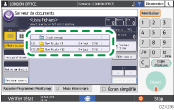
 Sélectionnez les documents que vous souhaitez combiner dans l'ordre dans lequel vous souhaitez les combiner.
 Appuyez sur [Éditer fichier].
 Appuyez sur [Utilisation fichier].
 Appuyez sur [Combiner fichiers].
 Saisissez le nom du nouveau document.
 Appuyez trois fois sur [OK].

Vous ne pouvez combiner les documents que si ceux-ci ont reçu des permissions d'accès à [Editer/Supprimer] ou [Contrôle total] si vous disposez des permissions d'accès aux documents.
Une fois qu'un document est combiné, il reçoit les mêmes permissions d'accès que le premier document sélectionné.
Vous pouvez combiner 30 documents maximum.
Les paramètres d'impression du document sélectionné en premier sont enregistrés.
Si vous ne définissez pas le nom du document à l'étape 7, le nom du document sélectionné en premier sera le nom du document combiné.
Vous ne pouvez pas combiner de fichiers en cours d'utilisation par une autre fonction.
Insertion d'un document enregistré
Vous ne pouvez pas récupérer le document original à partir du document nouvellement constitué.
Sur l'écran d'accueil, appuyez sur [Serveur de documents (Classique)].
Sélectionnez un dossier.
Appuyez sur [Éditer fichier].
Appuyez sur [Utilisation fichier].
Appuyez sur [Insérer fichier].
Sélectionnez le document à insérer.
Saisissez le nombre de pages à insérer à l'aide du pavé numérique.
Appuyez sur [Avant page spécifiée] ou sur [Après page spécifiée].
 Appuyez trois fois sur [OK].
Vous ne pouvez combiner les documents que si ceux-ci ont reçu des permissions d'accès à [Editer/Supprimer] ou [Contrôle total] si vous disposez des permissions d'accès aux documents.
Une fois qu'un document est inséré, il reçoit les mêmes permissions d'accès que le premier document sélectionné.
Vous ne pouvez pas sauvegarder un document qui est en cours d'utilisation par une autre fonction.
Suppression de pages
Imprimez le fichier pour vérifier si la numérotation des pages est correcte.
Sur l'écran d'accueil, appuyez sur [Serveur de documents (Classique)].
Sélectionnez un dossier.
Sélectionnez le document contenant les pages à supprimer.
Appuyez sur [Éditer fichier].
Appuyez sur [Utilisation fichier].
Appuyez sur [Supprimer pages].
Sélectionnez le numéro de la page que vous souhaitez supprimer.
Si vous souhaitez supprimer une série de pages, appuyez sur [Page à page], puis saisissez le numéro de la dernière page à supprimer.
Appuyez sur [Oui] dans la boîte de dialogue de confirmation.
Appuyez sur [OK] deux fois.
Si vous saisissez chaque page à l'étape 7, l'intégralité du document est supprimée.
Duplication de documents enregistrés
Sur l'écran d'accueil, appuyez sur [Serveur de documents (Classique)].
Sélectionnez un dossier.
Sélectionnez le document à dupliquer.
Appuyez sur [Éditer fichier].
Appuyez sur [Utilisation fichier].
Appuyez sur [Dupliquer fichier].
Appuyez sur [Oui] dans la boîte de dialogue de confirmation.
Appuyez sur [OK] deux fois.
Si vous appuyez sur [Annuler duplicat°] pendant la duplication, le document sélectionné n'est pas dupliqué. En revanche, si vous sélectionnez plusieurs documents, certains peuvent être dupliqués.
Le symbole « ~ » est inséré devant le nom du document dupliqué.
Vous ne pouvez pas dupliquer un document sélectionné en cours d'utilisation par une autre fonction.