
Effacer Centre/Bords
Cette fonction efface le centre et/ou les quatre côtés de l'image originale.
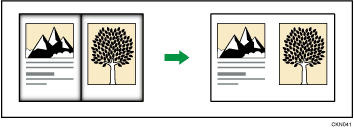
Cette fonction se décline en trois types :
Effacer bords
Efface la marge du bord de l'image originale.
Il y a deux types dans le mode Effacer bords.
Même largeur
Efface la même largeur de marges du bord de l'image d'origine.
Largeur diff.
Efface les marges du bord de l'image d'origine à des largeurs différentes.
Effacement centre
Efface la marge du centre de l'image originale.
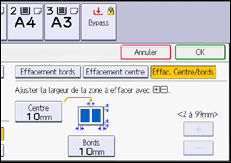
Effac. Centre/bords
Efface la marge du centre et du bord de l'image originale.
Il y a deux types dans le mode Effac. Centre/bords.
Même largeur
Efface la même largeur de marges du bord de l'image d'origine. Toutefois, seule la partie centrale des originaux peut être effacée sur une largeur différente depuis le bord.
Largeur diff.
Efface les marges du bord et la partie centrale de l'image d'origine à des largeurs différentes.
Efface les marges du bord et la partie centrale des originaux, sans tenir compte de l'orientation original.
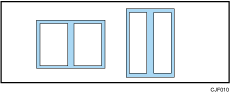
Vous pouvez modifier la largeur de la partie effacée dans une plage allant de 2 à 99 mm (0,1 à 3,9 inches).

La largeur de la marge effacée varie selon le taux de reproduction.
Vous pouvez modifier les paramètres de la largeur effacée sous [Éditer / Tampon] dans Paramètres. Pour plus d'informations, reportez-vous à la section suivante :
Effacer bords
Efface la marge du bord de l'image originale.
 Appuyez sur [Éditer/Couleur].
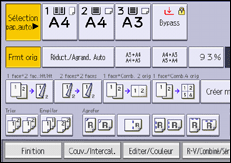
 Appuyez sur [Effacer].
 Appuyez sur [Effac. Centre/bords].
 Assurez-vous que [Effacement bords] est sélectionné.
 Sélectionnez [Même largeur] ou [Largeur diff.].
 Définissez la largeur de la bordure à effacer avec [
 ] et [
 ].
].
Si [Même largeur] est sélectionné à l'étape 5 :
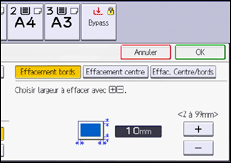
Si [Largeur différente] est sélectionné à l'étape 5 :
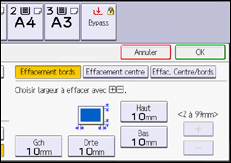
Appuyez sur la touche que vous désirez modifier, puis saisissez une nouvelle valeur.
 Appuyez sur [OK] deux fois.
En appuyant sur [
] ou [], vous modifiez la largeur par incrément de 1 mm (0,1 inch). En appuyant sur les touches adéquates et en les maintenant enfoncées, vous augmentez la largeur par incrément de 10 mm (1 inch).
Effacer centre
Efface la marge du centre de l'image originale.
Appuyez sur [Éditer/Couleur].
Appuyez sur [Effacer].
Appuyez sur [Effac. Centre/bords].
Appuyez sur [Effacement centre].
Définissez la largeur d'effacement avec [] et [].
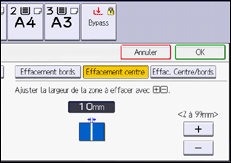
En appuyant sur [] ou [], vous modifiez la largeur par incrément de 1 mm (0,1 inch). En appuyant sur les touches adéquates et en les maintenant enfoncées, vous augmentez la largeur par incrément de 10 mm (1 inch).
Appuyez sur [OK] deux fois.
Effacer Centre/Bords
Efface la marge du centre et du bord de l'image originale.
Appuyez sur [Éditer/Couleur].
Appuyez sur [Effacer].
Appuyez sur [Effac. Centre/bords].
Appuyez sur [Effac. Centre/bords].
Sélectionnez [Même largeur] ou [Largeur diff.].
Appuyez sur la touche à modifier et définissez une largeur d'effacement à l'aide de [] et [].
Si [Même largeur] est sélectionné à l'étape 5 :
Si [Largeur différente] est sélectionné à l'étape 5 :
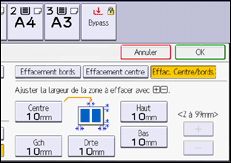
Appuyez sur la touche que vous désirez modifier, puis saisissez une nouvelle valeur.
Appuyez sur [OK] deux fois.
En appuyant sur [
] ou [], vous modifiez la largeur par incrément de 1 mm (0,1 inch). En appuyant sur les touches adéquates et en les maintenant enfoncées, vous augmentez la largeur par incrément de 10 mm (1 inch).