
Effacement de l'ombre et de la bordure lors de la copie d'un original de type livre
Vous pouvez effacer l'ombre au centre et sur les quatre côtés de l'original lors de la copie d'un livre épais ou d'un original comportant des perforations.

 Appuyez sur [Copie] sur l'écran Home.

Si l'icône ne s'affiche pas sur l'écran d'Accueil, ajoutez l'icône depuis l'écran de la liste d'Applications.
Ajout d'une application ou d'un widget fréquemment utilisés à l'écran d'accueil
 Appuyez sur [Effacer Centre/Bord] sur l'écran Copy.

Si la touche est introuvable, sélectionnez-la dans [Modifier/Couleur].
 Sélectionnez la partie à effacer, puis passez à l'écran suivant.
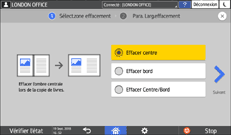
 Saisissez la largeur de l'ombre à effacer, puis appuyez sur [OK].
 Placez l'original, puis appuyez sur la touche [Départ].

Vous pouvez remplacer la valeur affichée à l'étape 4 par la valeur fréquemment utilisée dans [Effacement des bords] et [Effacement largeur centre].