
Copie recto/verso
Vous pouvez copier deux pages recto ou une page recto/verso sur le recto et le verso d'une feuille de papier.
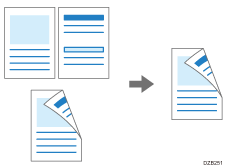
Le format de l'original copiable diffère de celui de la copie recto.
Format et grammage recommandés pour les originaux
 Appuyez sur [Copie] sur l'écran Home.

Si l'icône ne s'affiche pas sur l'écran d'Accueil, ajoutez l'icône depuis l'écran de la liste d'Applications.
Ajout d'une application ou d'un widget fréquemment utilisés à l'écran d'accueil
 Appuyez sur [1 face
 2 faces] ou [2 faces2 faces] sur l'écran Copy.
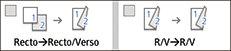
Copie recto/verso avec des paramètres différents de ceux affichés sur les touches
Appuyez sur [Recto/Verso-Combiner].
Appuyez sur [Recto/Verso-Combiner].

Spécifiez les paramètres de l'original et de la face d'impression.
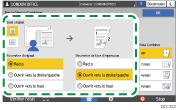
Sens original : Spécifiez l'orientation des originaux.
Para. orig. : Spécifiez l'état des originaux à copier (recto / recto/verso [Sens d'ouverture de page]).
Paramètre de face d'impression : Sélectionnez la finition parmi [Ouvrir vers la droite/gauche] ou [Ouvrir vers le haut].
Appuyez sur [OK].
 Placez l'original.
 Appuyez sur [Départ].
Lors du placement des originaux sur la vitre d'exposition, appuyez sur [Fin num] après avoir numérisé tous les originaux si nécessaire en fonction du contenu du paramètre et du nombre d'originaux.

Vous pouvez spécifier les marges lors de la copie d'un original recto sur les deux faces du papier.
Vous ne pouvez pas effectuer de copie recto/verso sur les types de papier suivants :
Transparence
Papier à onglets
Papier calque
Étiquettes
Enveloppe
Effacer le dossier de fichiers
Papier autocopiant (sans carbone)
Vous pouvez modifier le contenu du paramètre de la touche de copie recto/verso sur l'écran Copy.
Utilisez la fonction [Série] pour copier le recto et le verso d'un original recto/verso sur une feuille page par page.
Copie de pages opposées d'un original de type livre ou d'un original recto/verso