
Kirjautuminen laitteeseen IC-kortilla tai älylaitteella
Kun laitteeseen on määritetty käyttäjän todennus, voit käyttää IC-korttia (FeliCa/NFC) tai älylaitetta sen sijaan, että syöttäisit sisäänkirjautumisnimesi ja -salasanasi käyttäjän todennusta varten.
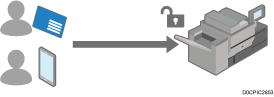
Tallenna käyttäjän IC-kortti tai älylaite linkin luomiseksi osoitekirjassa oleviin käyttäjätietoihin, ja todenna käyttäjä. Käyttäjä voi määrittää sekä IC-kortin että älylaitteen käytettäväksi todennusta varten.
Kun haluat todentaa IC-kortilla, käytä laitteeseen kytkettyä IC-kortinlukijaa.
Kun haluat todentaa älylaitteella, asenna yhteistyösovellus (RICOH Smart Device Connector) älylaitteeseen, niin että laitteen käyttöpaneelissa oleva Bluetooth-toiminto voi todentaa älylaitteen.
Nopeaa korttitodennusta ei voi käyttää pääkäyttäjän todentamiseen. Pääkäyttäjän on syötettävä sisäänkirjautumisnimi ja -salasana käyttöpaneeliin kirjautuessaan sisään laitteeseen.
Nopean korttitodennuksen asetusten valmistelu
Ottaaksesi käyttöön nopea korttitodennus, määritä IC-kortinlukijan tyyppi. Kun haluat ottaa käyttöön todennuksen älylaitteella, ota Bluetooth käyttöön.
 Kirjaudu laitteeseen laitteen pääkäyttäjänä käyttöpaneelista.
 Paina aloitusnäytössä [Käyttäjän työkalut].

 Paina asetussivulla [Järjestelmäasetukset].
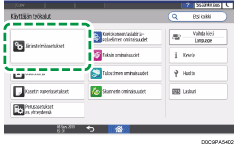
 Paina [Network/Interface]
 [External Interface Software Settings].
 Valitse Select IC Card Reader viereiseltä listalta käytettävän IC-kortinlukijan tyyppi.
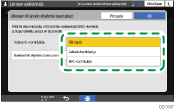
Kun käytetään FeliCaa, valitse [Lähilukukortinlukija]. Kun käytetään NFC:tä, valitse [NFC-kortinlukija].
 Kun todennukseen käytetään älylaitetta, valitse [Bluetoothin ohjelmistoasetukset] ja valitse [Bluetooth Authentication Plugin] Bluetoothin viereiseltä listalta.
Tarkista, että [Käytössä]-valintaruutu kohdan Todennus alla on valittu, ja paina sitten [OK].
 Paina [OK].
 Paina [Pääsivu] (
 ).
).
 Valitse pääsivulla sovellusluettelo.
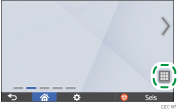
 Kun haluat käyttää älylaitetta todennukseen, paina [Connector] kohdassa [APPS].

Paina [ ], valitse [Allow Bluetooth Connection] -valintaruutu, ja paina sitten[Poistu].
 Paina [Pääsivu] ().
 Valitse sovellusluettelosta [Nopea korttitodennuksen määritys].
 Valitse [Käyttäjätodennus].
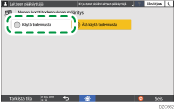
 Seuraa näytön ohjeita laitteen virran sulkemiseksi, ja käynnistä sitten laite uudelleen.
Kun laite käynnistyy uudelleen, nopea korttitodennus on käytössä. Näyttö on valmis lukemaan IC-kortin tai älylaitteen.
Käyttäjän tallentaminen käyttämään nopeaa korttitodennusta.
Tallenna IC-kortti tai älylaite osoitekirjaan tallennetulle käyttäjälle.
Pidä IC-korttia tai älylaitetta käyttöpaneelin yläpuolella nopean korttitodennuksen sisäänkirjaumisnäytössä.
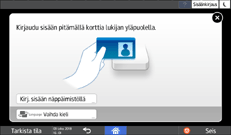
Pidä IC-korttia kortinlukijassa olevan tarran osoittamassa asennossa.
Pidä älylaitetta käyttöpaneelin yläpuolella, kun olet suorittanut seuraavat toimet. Ota älylaitteen Bluetooth-toiminto käyttöön etukäteen.
Pyyhkäise RICOH Smart Device Connector -sovelluksen valikkoa ja valitse [Kirjaudu monitoimilaitteelle].
Napauta [Sisäänkirjaus/Uloskirjaus].
Anna tallennettavan IC-kortin tai älylaitteen käyttäjän käyttäjänimi ja salasana. Valitse sitten [Rekisteröi].
IC-kortin tai älylaitteen ainutkertainen numero tallennetaan käyttäjätietoihin.
Valitse [Vahvista].

Yhdelle käyttäjälle voidaan tallentaa vain yksi IC-kortti tai älylaite. Uusi kortti tai älylaite korvaa entisen.
Todennusprosessin kestoa voidaan lyhentää tallentamalla laitetta usein käyttävä käyttäjä kohtaan [Käyttäjän ensisijaisuusasetukset] kohdassa [Nopea korttitodennuksen määritys]. Määritä asetus laitteen pääkäyttäjän oikeuksilla.