
Käyttöoikeuden määrittäminen kuhunkin sovellukseen
Voit rajoittaa tietyn sovelluksen käyttöä käyttäjäkohtaisesti (Sovelluksen todennusasetukset). Rajoitetun sovelluksen kuvake ei näy Pääsivu-näytöllä.
Kun kopiointilaitteen, skannaus- tai faksitoiminnon käyttö on rajoitettu, Tunnuskortin kopiointi, Tulostus/Skannaus (tallennuslaite) ja kaikkia muita rajoitettuun toimintoon liittyviä sovelluksia ei voida käyttää.
Voit myös rajoittaa tietyn sovelluksen käyttöä kopiointilaitteen, skannaus- tai faksitoimintojen käyttöä rajoittamatta.

Ota käyttäjän todennustoiminto käyttöön ennakkoon.
Sovelluksen todennusasetusten määrittäminen
Määritä käyttörajoituksen oletusasetus sovelluskohtaisesti.
 Kirjaudu laitteeseen laitteen pääkäyttäjänä käyttöpaneelista.
 Paina aloitusnäytössä [Asetukset].

 Paina asetussivulla [Järjestelmäasetukset].
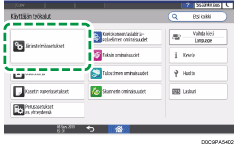
 Paina [Pääkäyttäjän asetukset]
 [Todennus/Veloitus][Pääkäyttäjän todennus/käyttäjän tod./sovelluksen tod. ][Sovelluksen todennusasetukset][Sovellusten todennuksen yleisasetukset].
 Valitse käyttörajoitus sovellusluettelosta todennuksen määrittämiseksi.
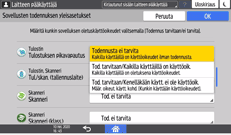
Tod. tarvitaan/Kaikilla käyttäjillä on käyttöoik.: sovellusta voivat käyttää kaikki käyttäjät, jotka ovat kirjautuneet sisään käyttöpaneelista.
Tod. tarvitaan/Kenelläkään käytt. ei ole käyttöoik.: sovellusta voi käyttää ainoastaan käyttäjä, joka on saanut käyttöoikeuden pääkäyttäjältä.
 Paina [OK].
 Paina [Pääsivu] (
 ), ja kirjaudu sitten ulos laitteelta.
Sovelluksen käyttöoikeuden määrittäminen käyttäjäkohtaisesti
Anna käyttöoikeus, jotta määritetty käyttäjä voi käyttää sovellusta.
Kirjaudu laitteeseen käyttäjien ylläpitäjänä käyttöpaneelista.
Paina aloitusnäytössä [Asetukset].
Paina asetussivulla [Järjestelmäasetukset].
Paina [Pääkäyttäjän asetukset][Todennus/Veloitus][Pääkäyttäjän todennus/käyttäjän tod./sovelluksen tod. ][Sovelluksen todennusasetukset][Kunkin käyttäjän käyttöoikeudet].
Määritä käyttäjä luettelon käyttörajoituksien soveltamiseksi, tai hae käyttäjä.
Salli kunkin sovelluksen käyttö valitsemalla [On käyttöoikeus].
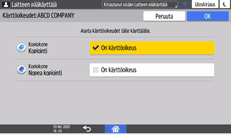
Paina [OK].
 Paina [Pääsivu] (), ja kirjaudu sitten ulos laitteelta.

Kun käytössä on Windows-todennus, käyttörajoitusta ei voida määrittää Windows-todennuksen kullekin ryhmälle.
Sovelluksen käyttörajoituksen asetus alustetaan, jos sovelluksen asennus on poistettava päivityksen aikana. Varmuuskopioi osoitekirja ennen päivittämistä, ja palauta se päivityksen jälkeen.
Käyttäjän opas englanniksi