
Web Image Monitorin käyttäminen
Web Image Monitor on näyttö, jonka avulla voit varmistaa laitteen tilan ja asetukset tietokoneella.
Kun laite ja tietokone yhdistetään verkkoon, pääset Web Image Monitoriin syöttämällä laitteen IP-osoitteen verkkoselaimen osoitepalkkiin.
Pääsy Web Image Monitoriin
 Syötä laitteen IP-osoite verkkoselaimen osoitepalkkiin.

Esimerkki: kun laitteen IP-osoite on "192.168.1.10"
Jos SSL on käytössä
https://192.168.1.10/
Jos SSL ei ole käytössä
http://192.168.1.10/
Kun et tiedä, onko SSL käytössä laitteella, syötä osoite, joka alkaa kirjaimilla https. Jos yhteys ei onnistu, syötä osoite, joka alkaa kirjaimilla http.
Kun syötät IPv4-osoitteen, älä syötä "0" kuhunkin segmenttiin. Jos syötät 192.168.001.010, et voi käyttää laitetta.
 Laitteen tilan tai asetusten varmistaminen Web Image Monitorin aloitussivun ylälaidasta.
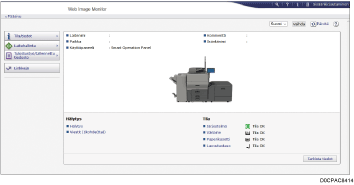
Laitteen tila ja kulutustarvikkeiden jäljellä oleva määrä näytetään.
Web Image Monitorin avaaminen on helppoa, kun tallennat laitteen verkko-osoitteen kirjanmerkiksi. Tallenna kirjanmerkiksi Web Image Monitorin pääsivu ennen sisäänkirjautumista. Jos tallennat verkko-osoitteen sisäänkirjautumisen jälkeen, Web Image Monitor ei aukea oikein.
Jos haluat muuttaa asetuksia, napsauta [Sisäänkirjautuminen] näytön ylemmässä oikeassa kulmassa ja syötä käyttäjänimi ja salasana.
Suositeltavat selaimet
Windows | macOS |
|---|---|
Internet Explorer 11 tai uudempi | Safari 3.0 tai uudempi |
Firefox 52 tai uudempi | Firefox 52 tai uudempi |
Google Chrome -versio 50 tai uudempi | Google Chrome -versio 50 tai uudempi |
Microsoft Edge 20 tai uudempi | - |
Voit käyttää Internet Explorerissa näytönlukuohjelmistoa JAWS 7.0 tai uudempaa.

Kun käytät DNS-palvelinta tai WINS-palvelinta, voit käyttää isäntänimeä IP-osoitteen sijaan yhdistääksesi palvelimen.
Kun näyttö vääristyy tai käyttö on epävakaata, varmista, että "JavaScript" tai "Use Cookies" on käytössä tietokoneella.
Kun käytät isäntälaitteen nimeä Windows Server 2008:ssa tai uudemmassa IPv6-ympäristössä, ratkaise isäntälaitteen nimi ulkoisella DNS-palvelimella. Et voi käyttää isäntätiedostoa.
Kun määrität asetukset Web Image Monitorista, älä kirjaudu laitteeseen käyttöpaneelista. Asetuksen arvo ei välttämättä siirry.
Jos käytät välityspalvelinta, muuta verkkoselaimen asetuksia niin, ettei tietoja välitetä välityspalvelimen kautta yhteyden luomiseksi tähän laitteeseen. Saat lisätietoja asetuksista järjestelmänvalvojalta.
Jos et pääse siirtymään ohjelman edelliselle sivulle selaimen takaisin-painikkeella, päivitä selaimen näyttö ja yritä uudelleen.
Mitä Web Image Monitorilla voi tehdä
Web Image Monitorissa näytettävät kohteet ja asetukset riippuvat siitä, onko laite kirjattu sisään.
Kun ei olla kirjauduttu sisään
Laitteen tila, asetukset ja työn tila näytetään. Voit selata laitteen asetuksia, muttet muuttaa niitä.
Kun olet kirjautunut sisään (käyttäjänä)
Kirjaudu sisään osoitekirjaan tallennettuna käyttäjänä. Käyttäjät voivat suorittaa tekemiään töitä ja muuttaa joitakin laiteasetuksia.
Kun olet kirjautunut sisään (pääkäyttäjänä)
Pääkäyttäjä voi muuttaa kaikkia laitteen asetuksia.
Toiminto | Ei kirjauduttu sisään | Käyttäjä | Pääkäyttäjä |
|---|---|---|---|
Laitteen tila |
|
|
|
Laitteen asetukset |
|
|
|
Laitteen asetusten muuttaminen | - |
|
|
Työluettelo |
|
|
|
Työhistoria |
|
|
|
Pääsy osoitekirjaan | - |
|
|
Asiakirjapalvelimella olevien tiedostojen käyttö | - |
|
|
Verkkoasetukset | - |
|
|
Verkon asetusten muutos | - |
|
|
Tulostuksen peruutus | - | - |
|
Turva-asetukset | - | - |
|
 : Saatavilla -: Ei saatavilla
*1 Pääkäyttäjän asetuksista riippuen
Web Image Monitor -näyttö

Valikko
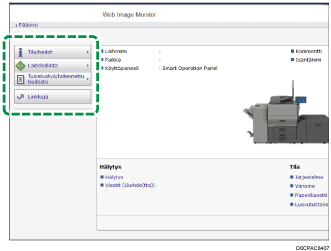
Alla kuvatut valikkokohteet näytetään.
Tila/tiedot: Näyttää laitteen tilan, lisävarusteet, laskurin ja työn tilan.
Laitehallinta: Hallitsee laitteen asetuksia ja osoitekirjaa.
Tulostustyö/tallennettu tiedosto: Käyttää tulostinohjaimeen tai asiakirjapalvelimeen tallennettuja tietoja.
Linkkejä: Näyttää linkin suosikki-URL:ään.
Otsikko
Kuvake, jossa on linkki kirjautumisnäytölle, näytetään näytön oikeassa yläosassa. Ohje, versiotiedot ja sanahakupainikkeet näytetään myös.
Päivitä/Ohje
 (Päivitä): Päivitä tiedot työalueella.
 (Ohje): Katso tai lataa ohjetiedoston sisältö.
Pääalue
Laitteen tila ja nykyiset asetukset näkyvät näytöllä.
Web Image Monitorin ohjeen määrittäminen
Web Image Monitor sisältää ohjeen, joka kuvaa asetusten määrittämisen. Kun käytät ohjetta ensimmäistä kertaa, voit valita lukea ohjeet verkossa tai ladata ohjetiedoston.
Avaa online-ohje
Voit lukea Web Image Monitorin uusimman ohjeen internetissä.
Lataa ohjetiedosto
Voit ladata Web Image Monitorin ohjeen tietokoneeseen ja lukea sen. Kun tallennat ladatun ohjetiedoston verkkopalvelimelle ja määrität sen ohjepainikkeeseen ( ), voit lukea ohjeen ilman internet-yhteyttä.
Kun määrität ladatun ohjetiedoston ohjepainikkeeseen (), määritä ohjetiedoston polku alla kuvatulla tavalla.
Kirjaudu Web Image Monitoriin pääkäyttäjänä.
Napsauta [Kokoonpano] "Laitehallinta"-valikossa Web Image Monitorissa.
 Napsauta [Verkkosivu] "Verkkosivu"-kategoriassa.
 Valitse kohdassa "Lataa ohjetiedosto" käyttöjärjestelmä ja näytön kieli, napsauta sitten [Lataa].
 Pura ladattu zip-tiedosto ja tallenna se verkkopalvelimelle.
 Syötä verkkopalvelimelle tallennetun ohjetiedoston polku kohtaan "URL" kohdassa "Anna ohjeen verkko-osoite".
Kun ohjetiedoston URL on esimerkiksi "http://a.b.c.d/HELP/JA/index.html", syötä "http://a.b.c.d/HELP/".
 Napsauta [OK].
 Kun olet valmis, kirjaudu ulos ja sulje Web Image Monitor.