
Ohjeet tiedostojen lähettämiseksi osoitekirjaan rekisteröityyn jaettuun kansioon
 Paina päänäytössä [Skanneri (klass.)].
 Varmista, ettei aikaisempia asetuksia ole.
Jos edellinen asetus on voimassa, paina [Nollaus].
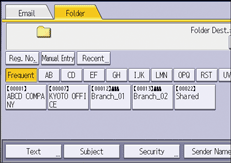
 Paina [Kansio]-välilehteä.
 Aseta alkuperäiset.
 Valitse tarvittaessa skannausasetukset skannattavan alkuperäisen mukaan.
Esimerkissä asiakirja skannataan värillisenä ja 2-puoleisena ja tallennetaan PDF-tiedostoksi.
Paina [Skannausaset.], valitse [Nelivärinen: Teksti / Kuva][Alkuperäisen tyyppi] -välilehdeltä, ja paina [OK].
 Paina kohdelistassa näppäintä, jossa kohteen nimi on.
 Paina [Aloita].

Jos jokin laitteen suojaustoiminnoista on käytössä, valitse kohde tallennetusta kansiosta vain, kun lähetät tiedostoja Skannaus kansioon -toiminnolla.
Jos palomuuri tai virustentorjuntaohjelma ovat aktiivisena, et välttämättä voi määrittää tietokoneen jaettua kansiota kohteeksi. Tässä tapauksessa katso antivirusohjelman Help-osio.
Jos Windows palomuuri on aktiivinen, etkä voi määrittää tietokoneen jaettua kansiota kohteeksi, laite saattaa pystyä kommunikoimaan tietokoneen kanssa muuttamalla Windows palomuurin ehtoja. Lisätietoja, katso Windowsin ohje.
Kun skannatut tiedostot on lähetetty, vastaanottaja- ja tiedoston nimi -kentät tyhjentyvät automaattisesti. Jos haluat säilyttää kentissä olevat tiedot, ota yhteys jälleenmyyjään.
Kun määritetty kohde päivitetään keskushallinnalla, taustatulostusasiakirjat lähetetään kohteeseen päivityksen jälkeen.